1、首先,我们点击的对象就是我们想要设置的对象。

2、然后我们就能在快捷键菜单中点击另外为图片按钮。

3、接下来我们就可以看到这样的一个可以保存的图片窗口。
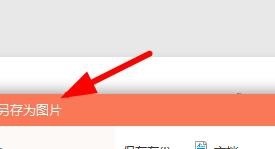
4、在这里我们可以找到我们想要保存的位置路径。

5、此时我们在这里就能够设置所保存的图片文件名。

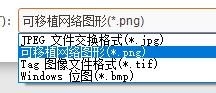
6、一般默认拓展名为PNG,不喜欢的建议自行更改,这样就可以保存图片了。
7、注意,本篇经验讲的是WPS演示文稿,请于Office的PPT有一个区分。

时间:2026-04-23 04:06:06
1、首先,我们点击的对象就是我们想要设置的对象。
2、然后我们就能在快捷键菜单中点击另外为图片按钮。
3、接下来我们就可以看到这样的一个可以保存的图片窗口。
4、在这里我们可以找到我们想要保存的位置路径。
5、此时我们在这里就能够设置所保存的图片文件名。
6、一般默认拓展名为PNG,不喜欢的建议自行更改,这样就可以保存图片了。
7、注意,本篇经验讲的是WPS演示文稿,请于Office的PPT有一个区分。
