wpsPPT中利用数字制作好看的海报

 时间:2026-02-13 07:36:00

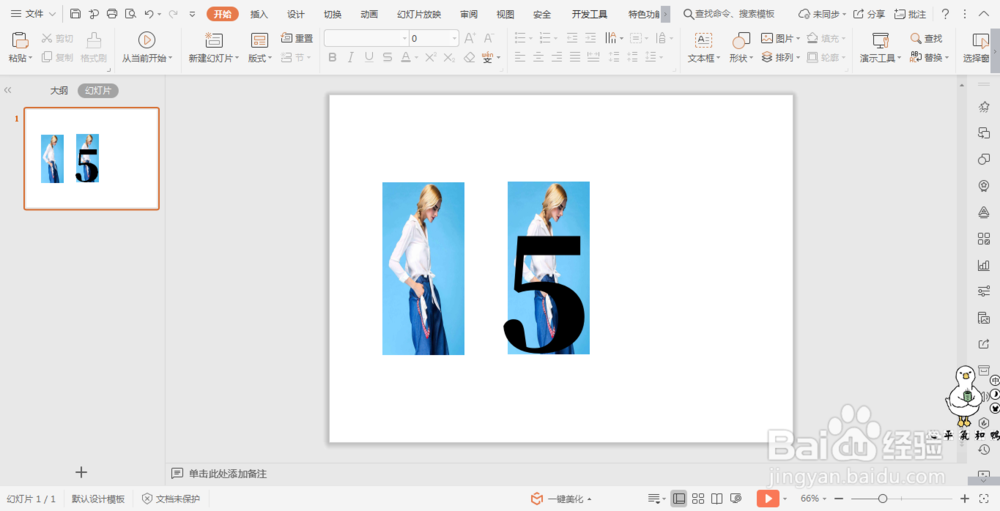
1、在开始选项卡中点击文本框,选择下拉菜单中的横向文本框。

wpsPPT中利用数字制作好看的海报

2、在文本框中输入一个数字,这里我们输入数字“5”,调整文字的大小和字体。

wpsPPT中利用数字制作好看的海报

3、在插入选项卡中点击图片,选择本地图片,插入一张准备好的人物图片。

wpsPPT中利用数字制作好看的海报

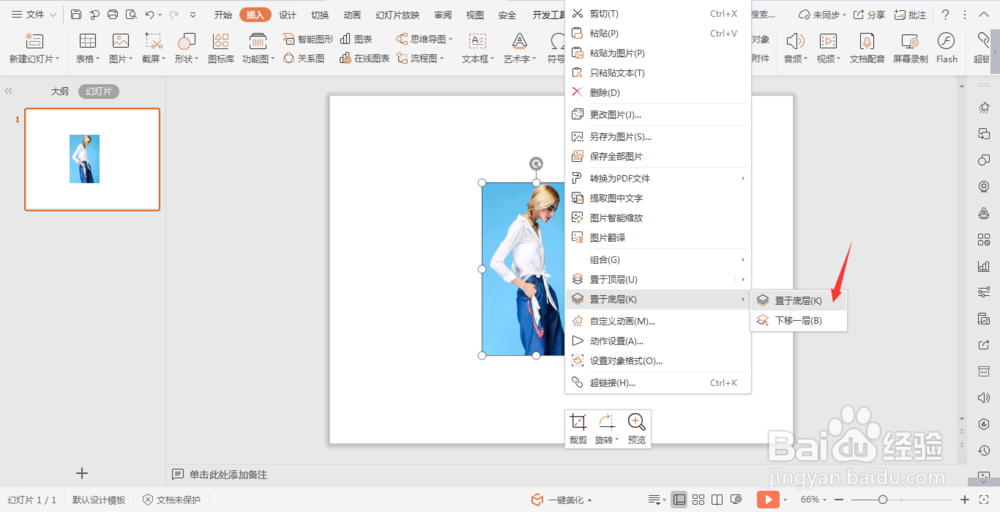
4、选中人物图片,鼠标右键“置于底层”,调整图片的大小和位置。

wpsPPT中利用数字制作好看的海报

5、选中人物照片复制粘贴一张,进行备用。

wpsPPT中利用数字制作好看的海报

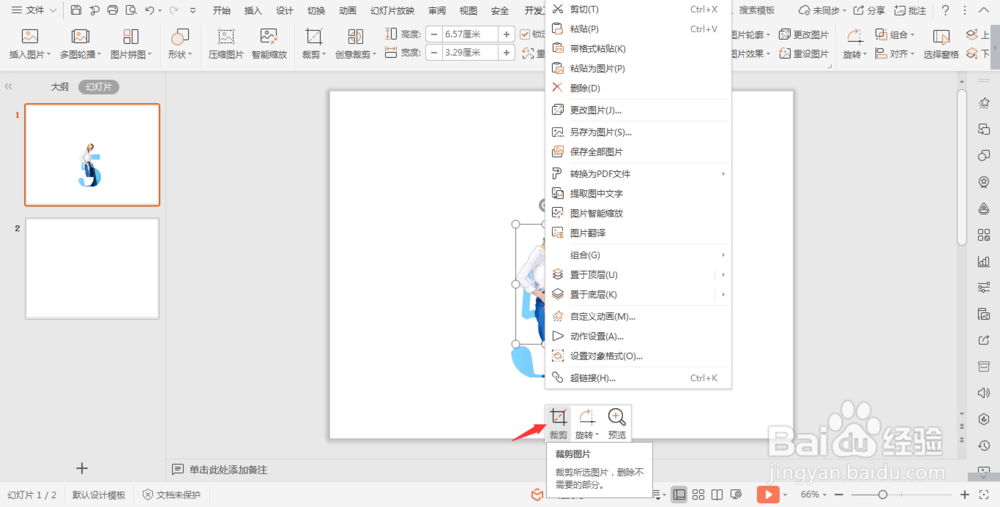
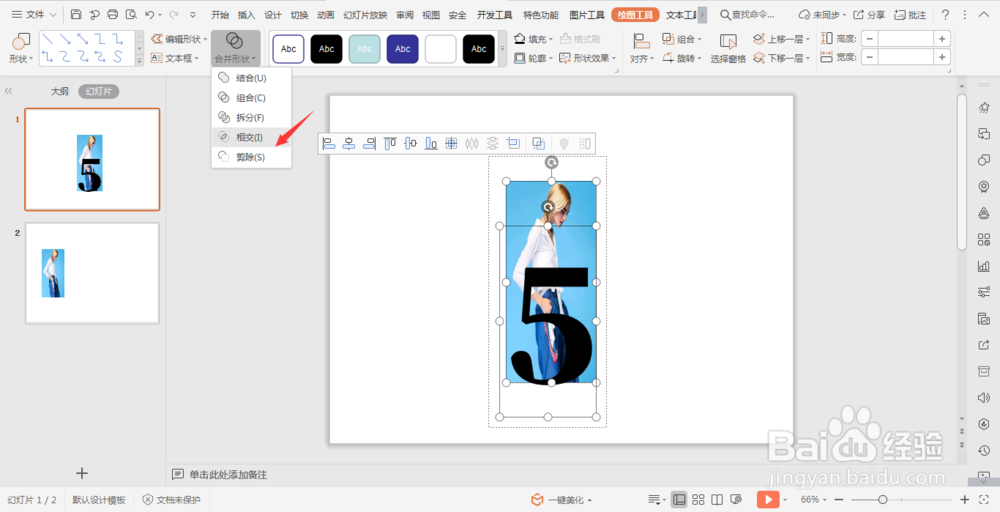
6、按住ctrl键,先选中人物照片,在选中数字,在绘图工具中点击“合并形状”,选择下拉菜单中的“相交”。
wpsPPT中利用数字制作好看的海报

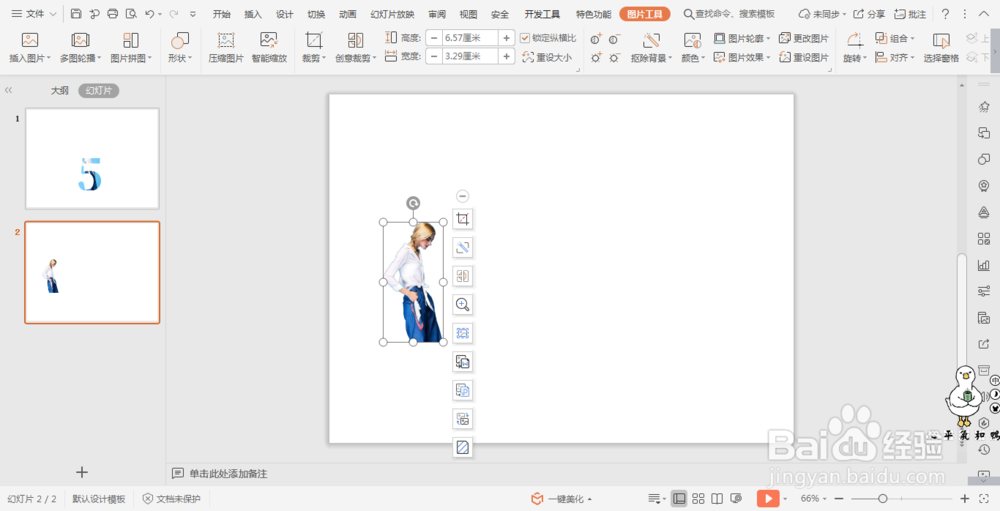
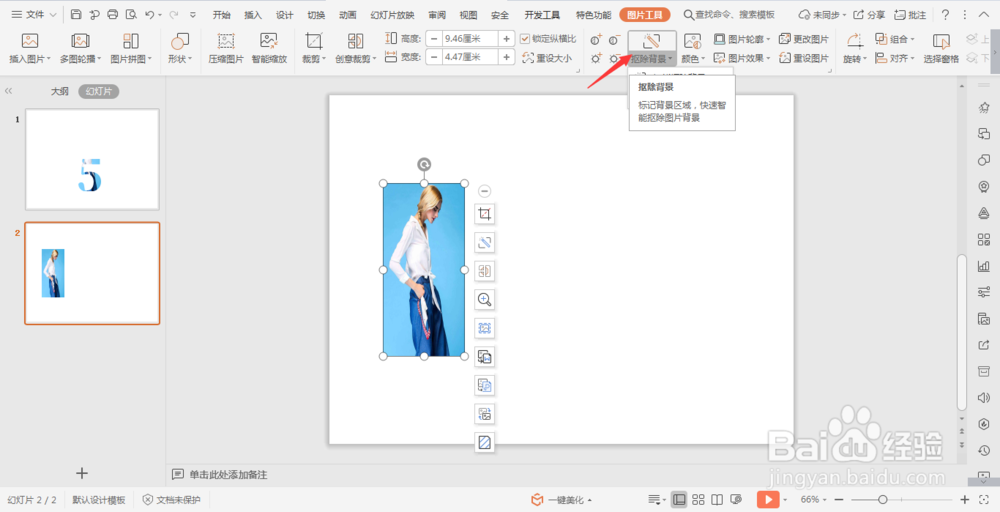
7、把复制粘贴的那一张人物图片,把人物进行抠图,调整位置,鼠标右键进行裁剪,和之前的人物进行重合。
wpsPPT中利用数字制作好看的海报

wpsPPT中利用数字制作好看的海报

wpsPPT中利用数字制作好看的海报

8、这样数字加人物的海报就制作好了,天机不同的数字就能制作出不同效果的海报了。

wpsPPT中利用数字制作好看的海报

  • 星球的简笔画
  • 早餐的学问手抄报
  • 被切开的西瓜简笔画怎么画
  • 动物聚会简笔画
  • 涂鸦系列之如何画双门冰箱
  • 热门搜索
    昌都旅游 旅游线路查询 獐子岛旅游 八月份适合去哪里旅游 传奇旅游网 海边旅游城市 昆大丽旅游 酷讯旅游 全国旅游年票一卡通 欧美嘉国际旅游网