1、打开PPT,点击“插入”、“图片”,如下图所示。

2、找到要做冲蚀处理的图片并选择,点击“插入”,如下图所示。

3、选择PPT中插入的图片,点击“格式”、“颜色”,如下图所示。

4、选择列表中的“重新着色”,继续选择“冲蚀”,如下图所示。

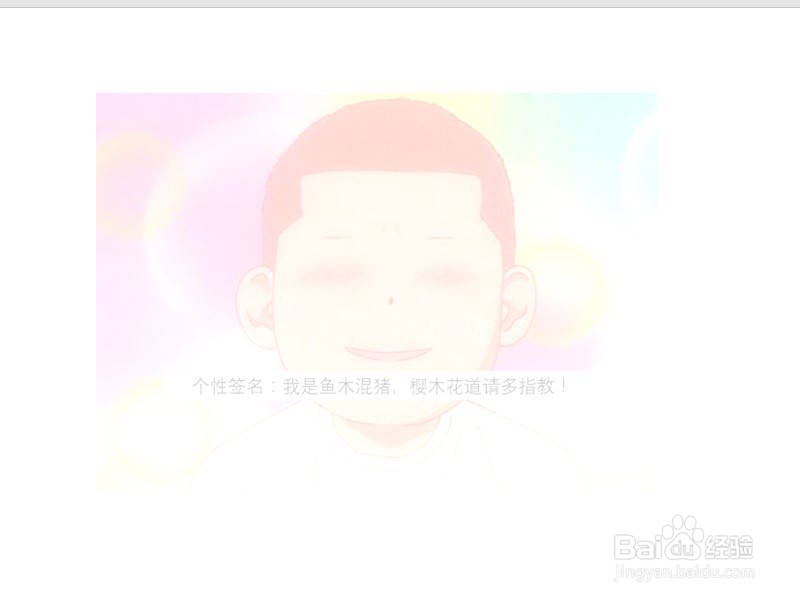
5、这样图片简单的冲蚀效果就做好了,如下图所示,如果需要可以点击右键,选择“图片另存为”将图片导出。
1、1.打开PPT,点击插入,图片;
2.选择图片,点击插入;
3.点击格式,颜色;
4.在重新着色中选择“冲蚀”;
5.就给图片做好了冲蚀处理。
时间:2026-04-30 19:08:58
1、打开PPT,点击“插入”、“图片”,如下图所示。
2、找到要做冲蚀处理的图片并选择,点击“插入”,如下图所示。
3、选择PPT中插入的图片,点击“格式”、“颜色”,如下图所示。
4、选择列表中的“重新着色”,继续选择“冲蚀”,如下图所示。
5、这样图片简单的冲蚀效果就做好了,如下图所示,如果需要可以点击右键,选择“图片另存为”将图片导出。
1、1.打开PPT,点击插入,图片;
2.选择图片,点击插入;
3.点击格式,颜色;
4.在重新着色中选择“冲蚀”;
5.就给图片做好了冲蚀处理。
