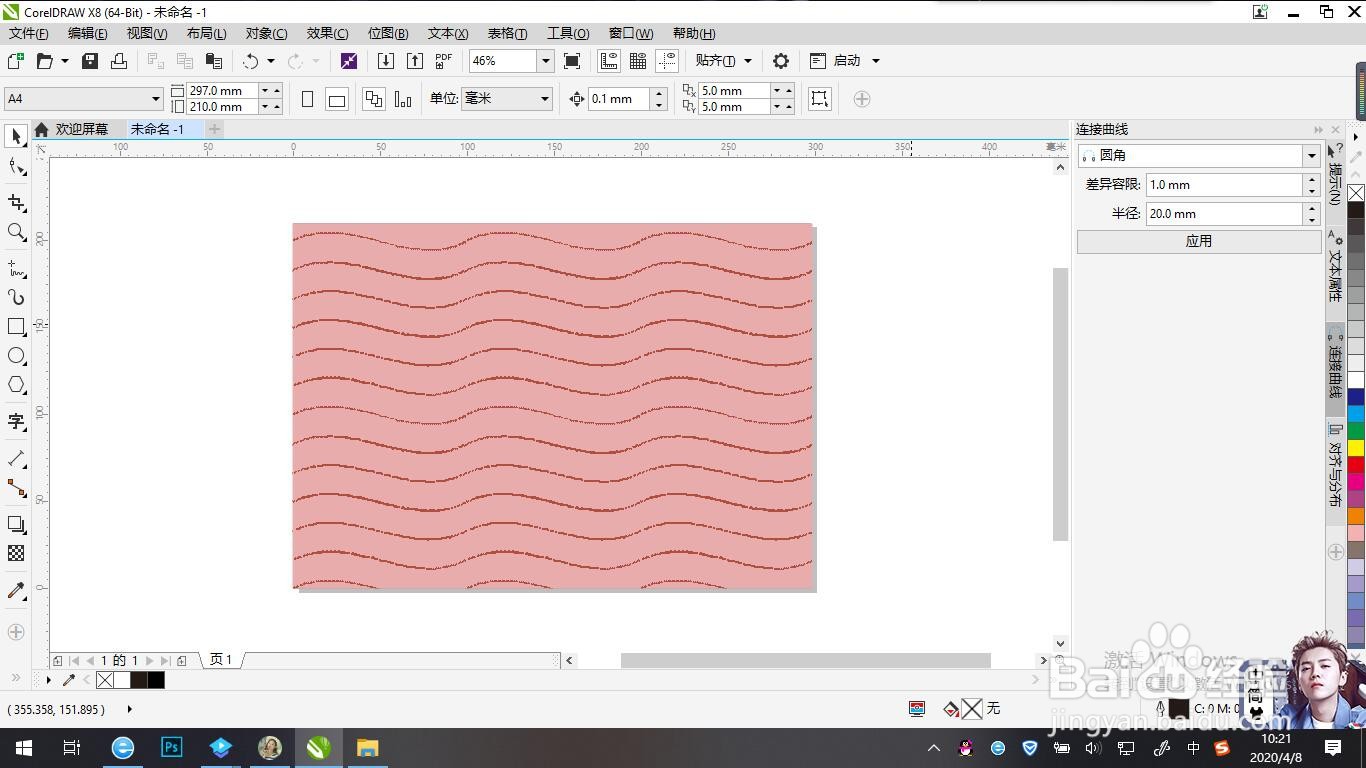
如何使用CDR设置页面波浪底纹?

 时间:2026-02-14 02:08:29

1、首先,打开CDR软件,点击左侧新建文档。

如何使用CDR设置页面波浪底纹?

2、输入你想要的宽度和高度,或其他需要的设置。然后点击确定。

如何使用CDR设置页面波浪底纹?

3、点击左边工具栏中的矩形工具,在页面左上角单击鼠标左键,长按拖动至页面右下角松开。

如何使用CDR设置页面波浪底纹?

如何使用CDR设置页面波浪底纹?

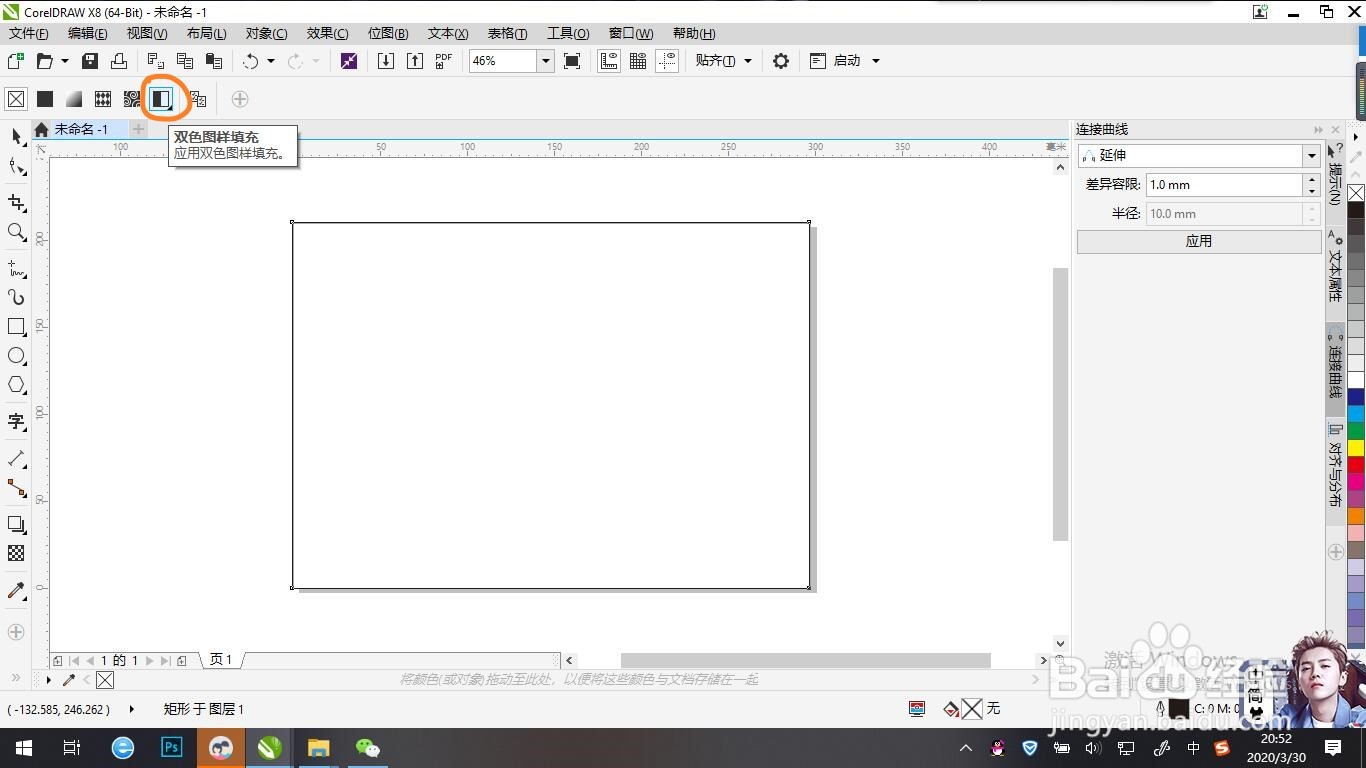
4、再点击左边工具栏中的交互式填充工具,点击属性栏最下排的双色图样填充。

如何使用CDR设置页面波浪底纹?

如何使用CDR设置页面波浪底纹?

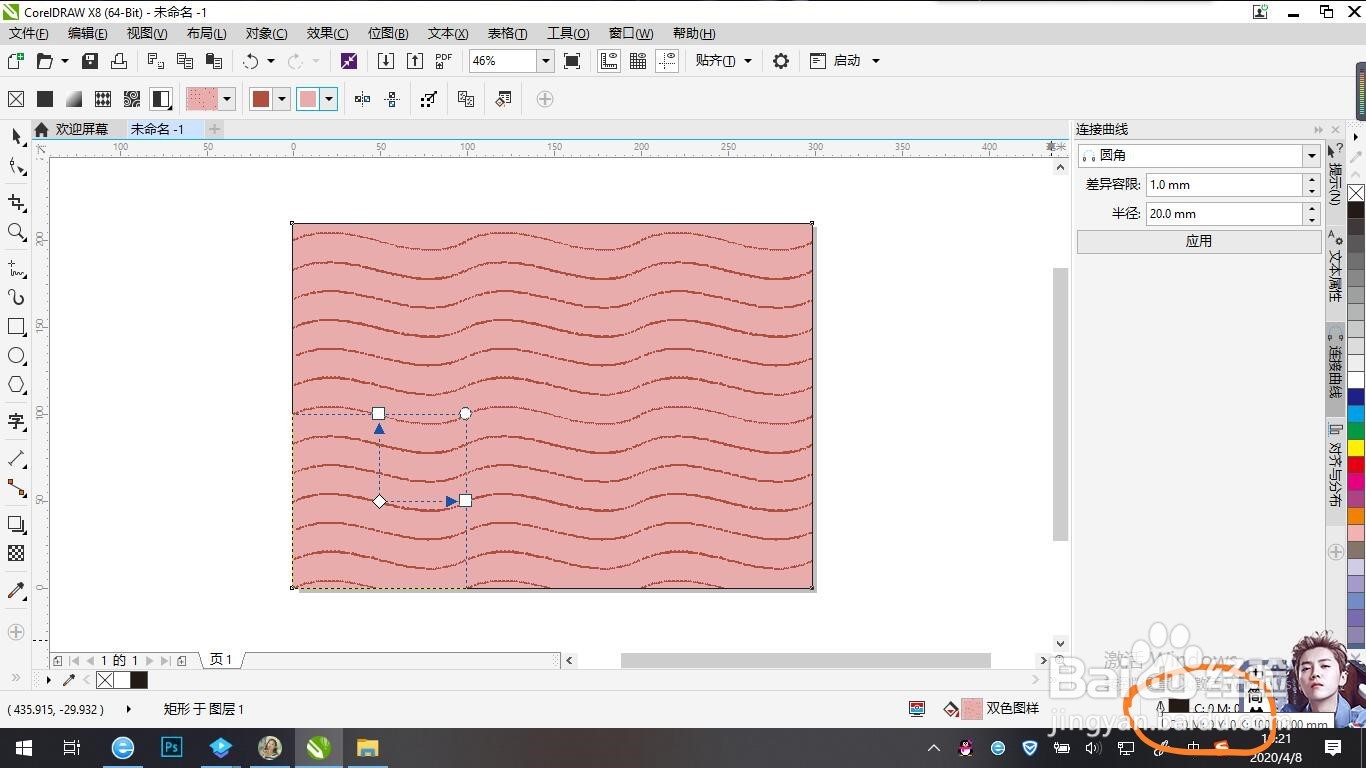
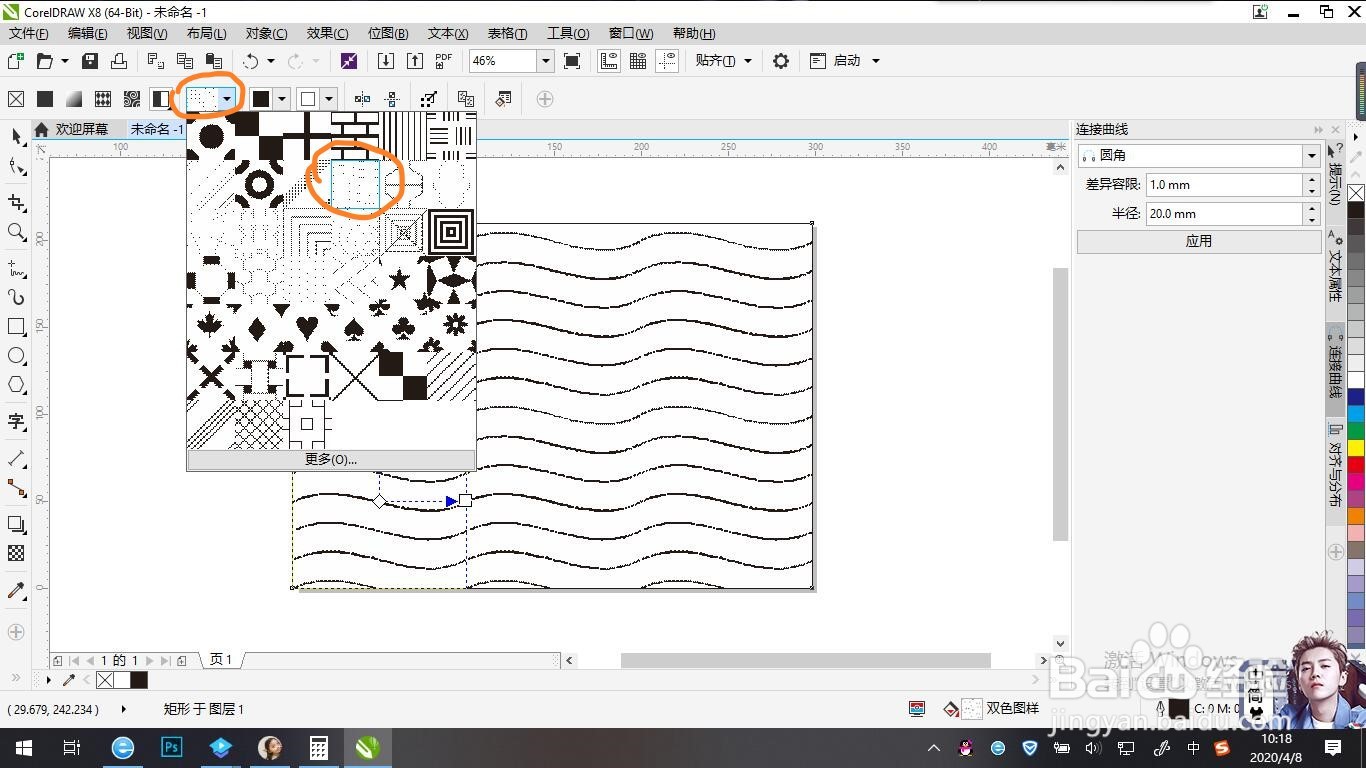
5、点击第一种填充色或图样图标旁的小黑倒三角形,选择第二行第四个波浪样式的。
如何使用CDR设置页面波浪底纹?

6、点击前景颜色旁的小黑倒三角形,选择自己喜欢的颜色,重复上述步骤设置后景颜色。

如何使用CDR设置页面波浪底纹?

如何使用CDR设置页面波浪底纹?

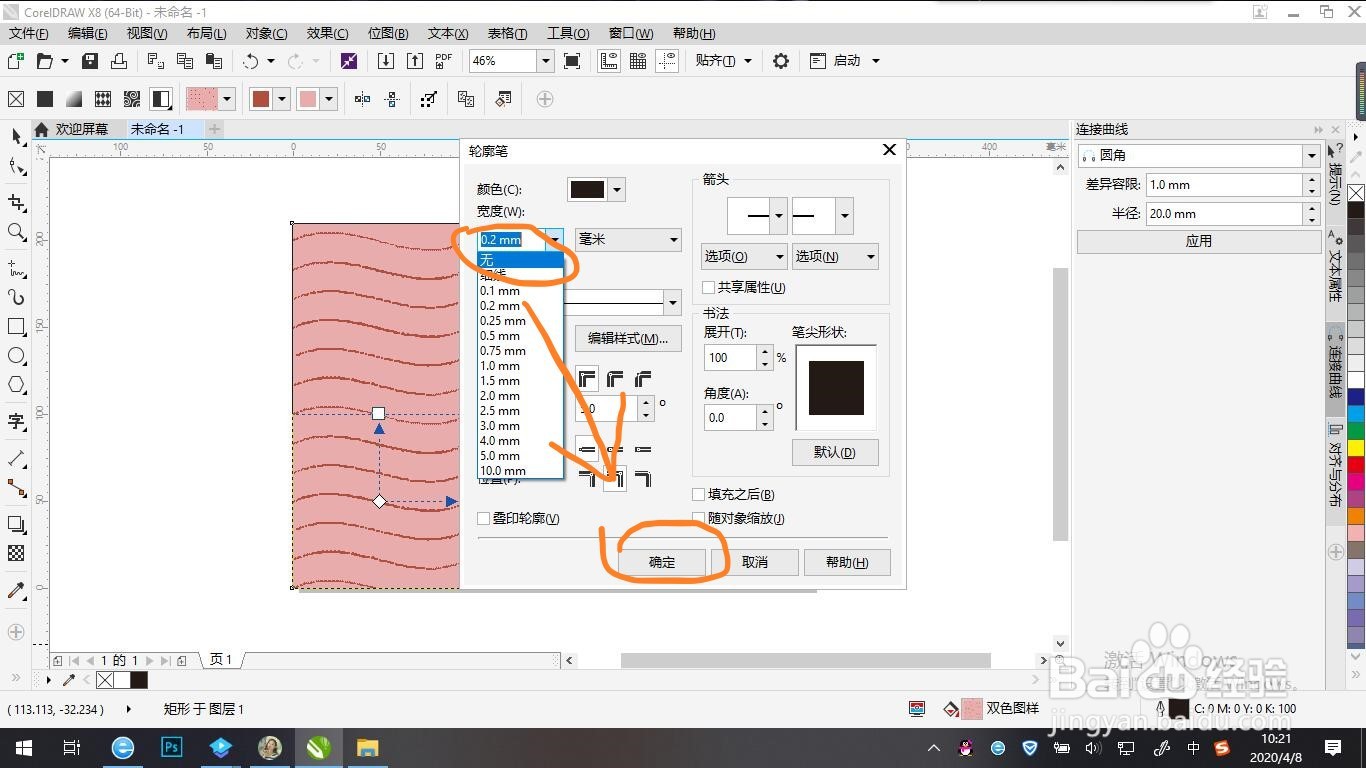
7、双击右下角黑色色块(轮廓色),宽度选择无,再点击确定。

如何使用CDR设置页面波浪底纹?

如何使用CDR设置页面波浪底纹?

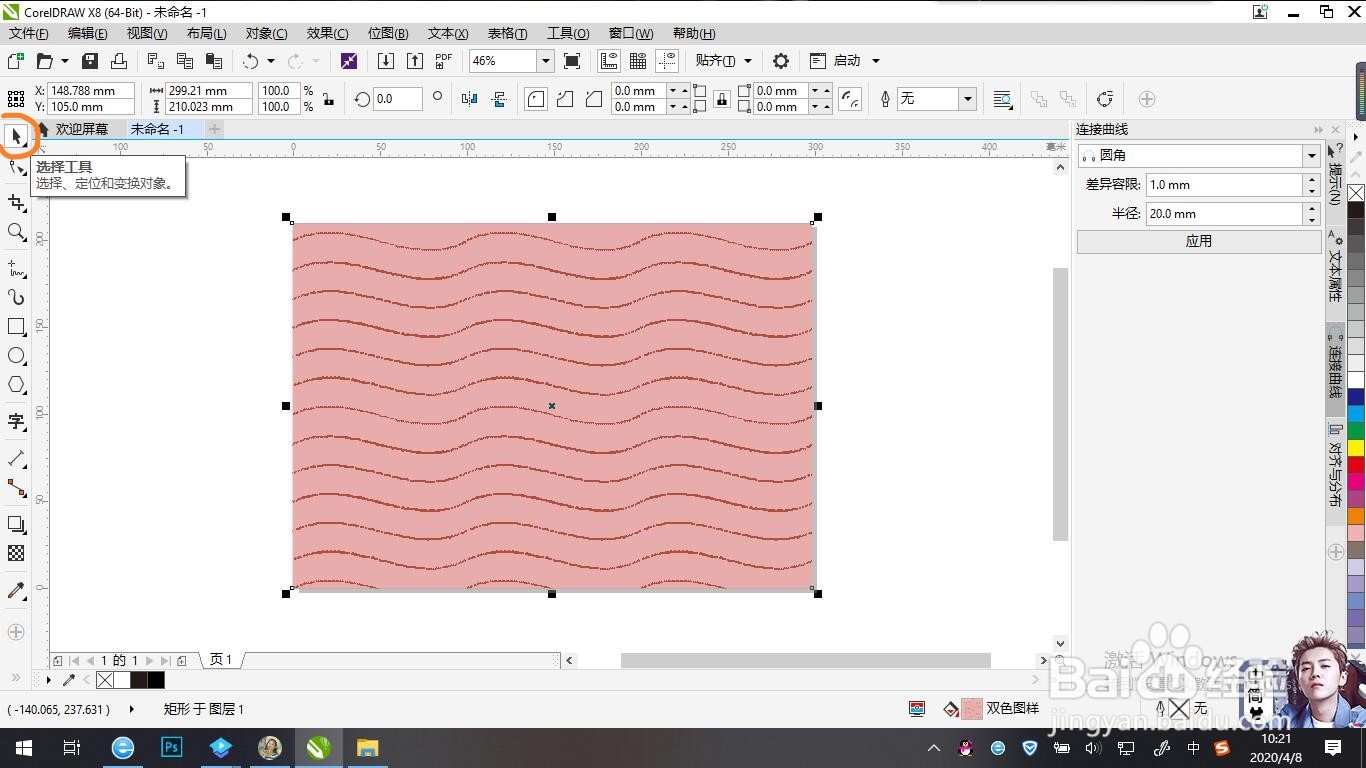
8、再点击左侧工具栏中的黑箭头图标(选择工具)。

如何使用CDR设置页面波浪底纹?

9、单击页面空白处,锚点消失即可。

如何使用CDR设置页面波浪底纹?

  • 怎样将CorelDRAW中两个对象对齐?
  • Cdr怎样复制封套效果
  • cdr如何使用调和工具
  • 怎样使用CDR调和工具?
  • CorelDRAW怎样用颜料桶填充形状颜色
  • 热门搜索
    519旅游日 安徽旅游职业学院 旅游卫视直播 青城山旅游 衡阳旅游景点 昆明旅游社 湄洲岛旅游 团体旅游 丽江旅游指南 海上旅游