excel-同一个工作薄多个表快速制作汇总表

 时间:2026-04-23 16:22:59

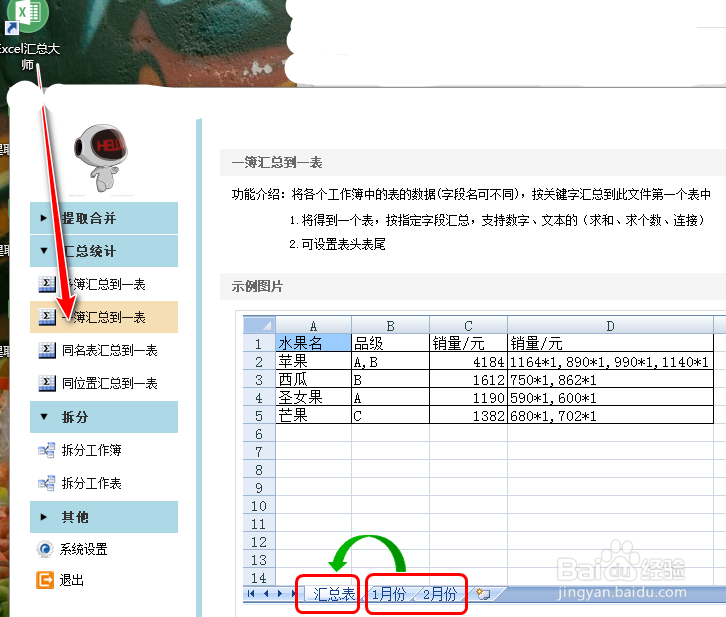
1、首先,打开桌面的excel汇总大师,在汇总统计中点击一薄汇总到一表的选项,然后点击开始:
excel-同一个工作薄多个表快速制作汇总表

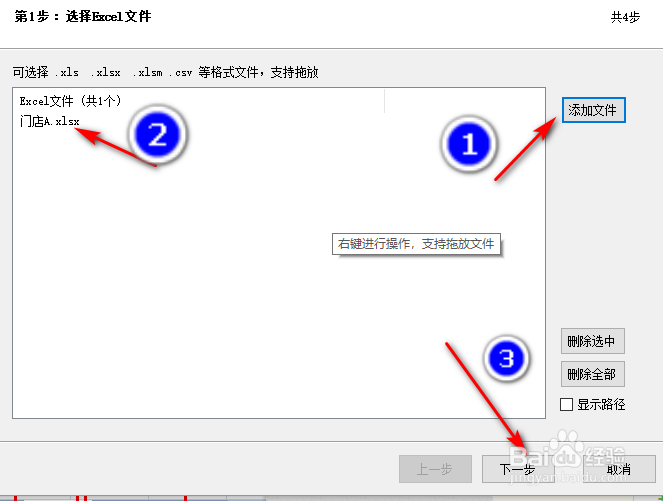
2、第一步:在选择excel文件中选择需要操作的工作簿,这里以门店A参考,点击添加文件然后点击下一步。
excel-同一个工作薄多个表快速制作汇总表

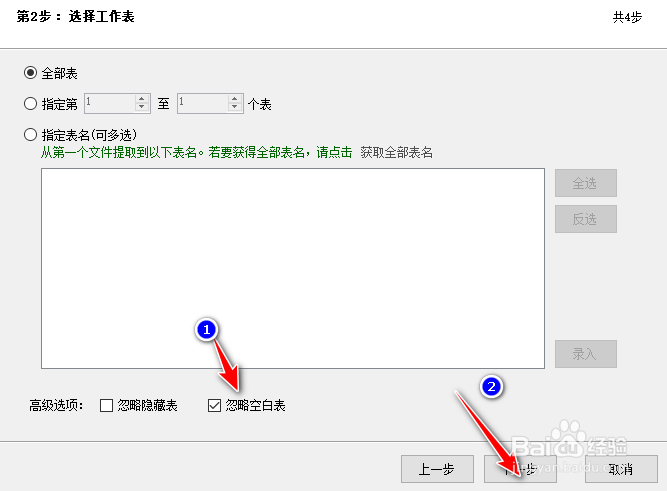
3、第二步:选择工作表中点击高级选项下的:忽略空白表即可然后点击下一步。

excel-同一个工作薄多个表快速制作汇总表

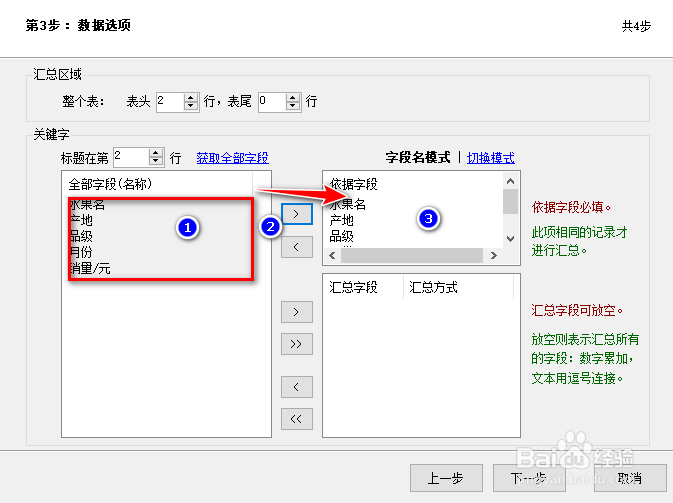
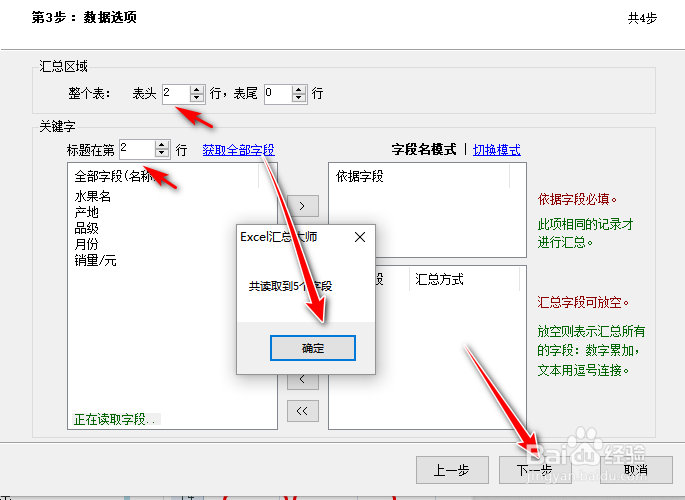
4、第三步:在数据选项弹窗中根据自己的内容进行修改,我的表头有2行,标题为第二行,然后点击获取字段,
excel-同一个工作薄多个表快速制作汇总表

5、第四步:把获得字段添加到字段名模式处,然后点击下一步

excel-同一个工作薄多个表快速制作汇总表

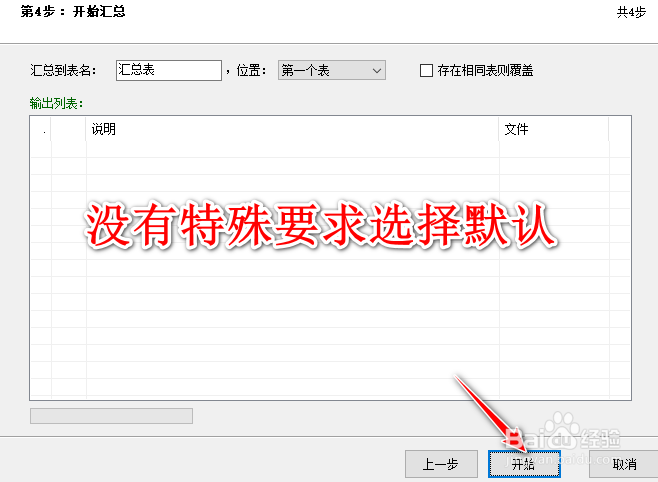
6、第五步:在开始汇总中:没有特殊要求,选择默认,然后点击下一步

excel-同一个工作薄多个表快速制作汇总表

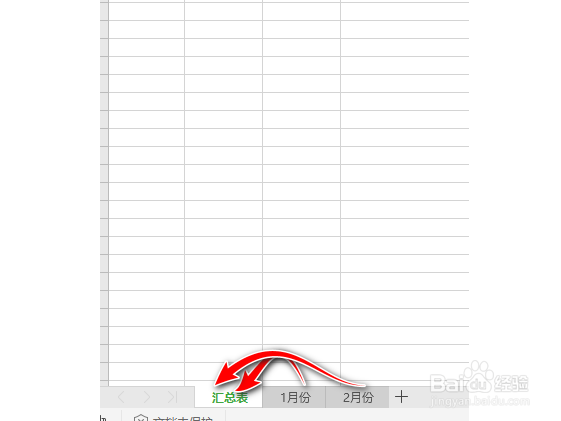
7、打开数据表对比效果

excel-同一个工作薄多个表快速制作汇总表

  • 多个表格的数据汇总到一个表格里
  • 多个excel表格数据汇总操作
  • 怎么批量提取excel中所有表格的名称
  • excel快速汇总同一工作簿中多个工作表的数据
  • excel工作簿中多个工作表数据相加汇总到总表
  • 热门搜索
    湖南衡山旅游攻略 百度旅游攻略网 去旅游的作文 柞水旅游 江苏有哪些旅游景点 国内旅游网站排名 新疆旅游包车 香山公园旅游攻略 清远旅游网 美国旅游签证有效期