1、打开PPT,建立空白演示文稿

2、则页面上下约三分之一位置输入目录,水平方向居中

3、在距离底部约三分之一位置输入各部分内容

4、为每部分内容插入一个图标

5、每部分内容之间插入一条细线相分隔,更加体现出并列的感觉
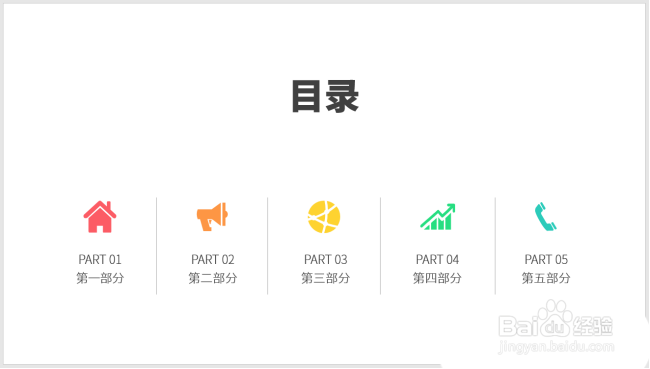
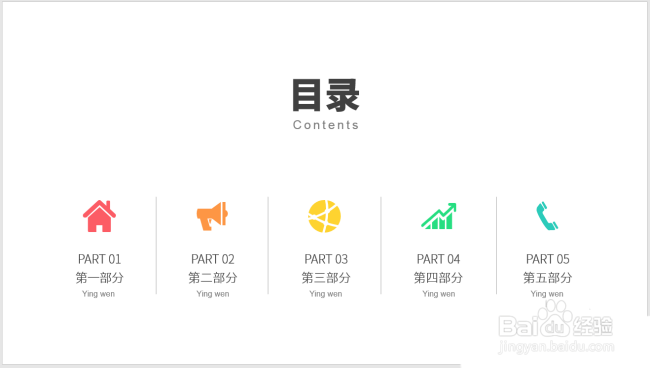
6、在文字下方添加上装饰性的英文。这样,图标并列式PPT目录就制作完成了
时间:2026-04-23 01:07:57
1、打开PPT,建立空白演示文稿
2、则页面上下约三分之一位置输入目录,水平方向居中
3、在距离底部约三分之一位置输入各部分内容
4、为每部分内容插入一个图标
5、每部分内容之间插入一条细线相分隔,更加体现出并列的感觉
6、在文字下方添加上装饰性的英文。这样,图标并列式PPT目录就制作完成了
