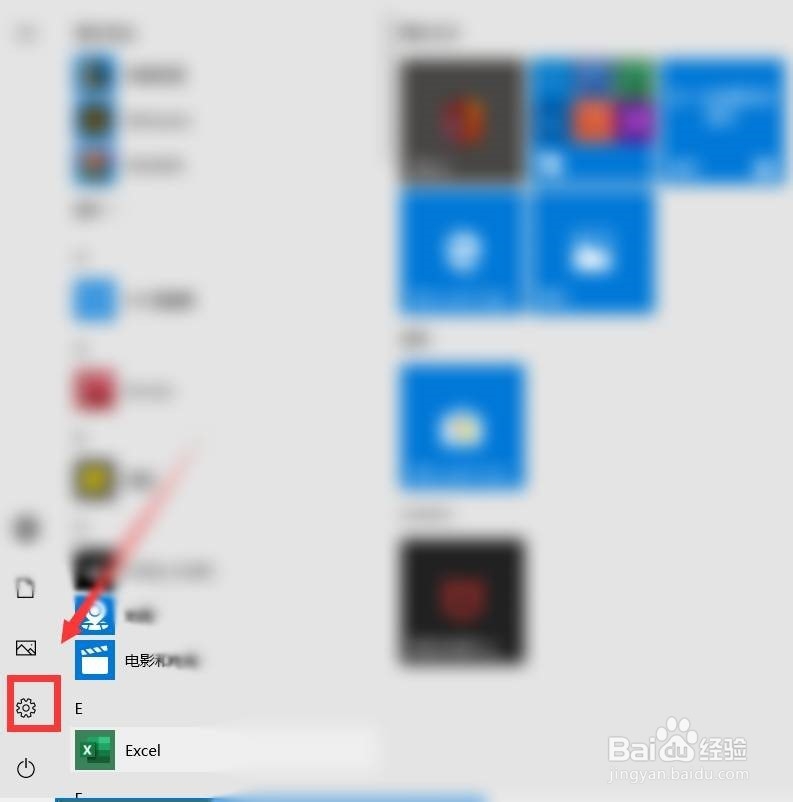
1、优化方式一:首先呢,我们打开电脑,点击开始菜单,然后点击【设置】按钮,进入设置页面后。
2、点击”应用“选项。在右栏中可以看到系统中安装了那些软件,对于不需要的软件进行卸载就完成啦。


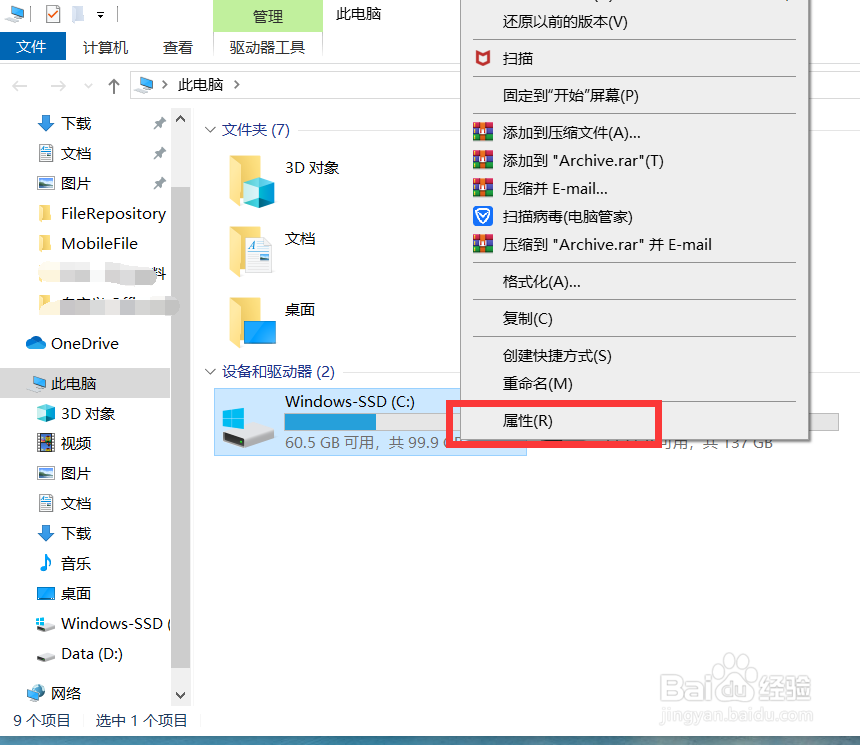
3、优化方式二:在桌面上找到此电脑图标,点击进入,任意选择一个磁盘,鼠标点击右键,点击“属性”选项。
4、在弹出来的页面中,点击“工具”选项,点击“优化”按钮,在页面中找到“已计划的优化”,点击右边的“更改设置”选项,然后选择一个月一次,点击确定即可。


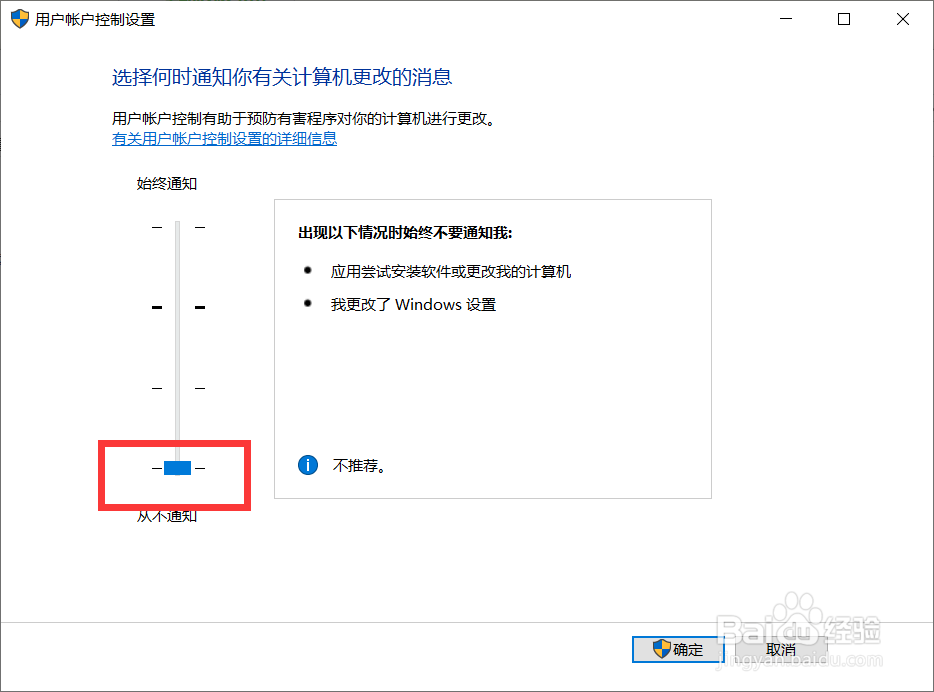
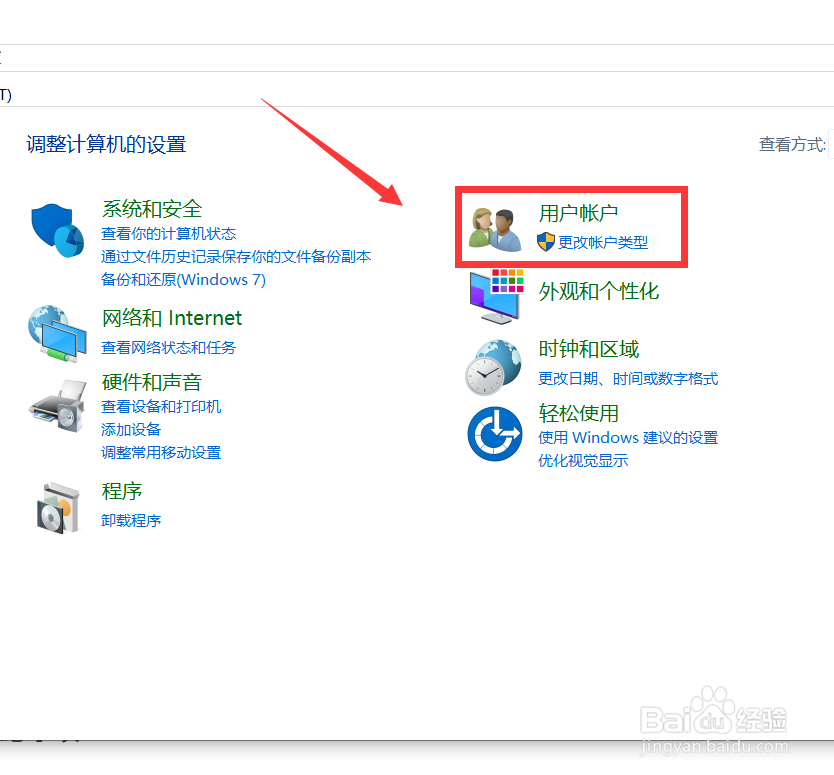
5、优化方式三:我们在开始菜单中,搜索“控制面板”,进入页面后,点击“用户账户”,再点击“用户账户”,点击“更改用户账户控制”,把所有的通知下滑到从不通知,点击确定即可。
1、1 点击【设置】按钮。
2 点击“应用”进行卸载软件。
3 右击此电脑。点击“属性”选项。
4 点击“工具”进行优化。
5 点击“更改为每月一次”。
6 点击“控制面板”进行设置“从不通知“。
