1、一、截图的保存位置
点击左下角的windows图标,再点击文件资源管理器。

2、依次点击此电脑→图片,即可在屏幕截图文件夹中找到所截的图片。

3、二、怎么更改保存位置
右单击屏幕截图文件夹,点击属性进入。

4、然后点击位置,再点击移动。

5、选择你需要保存图片位置的文件夹,也可是先建一个新的文件夹,再选择这个新文件夹。

6、返回属性页面,看见位置更改正确后,直接点击确认按钮。
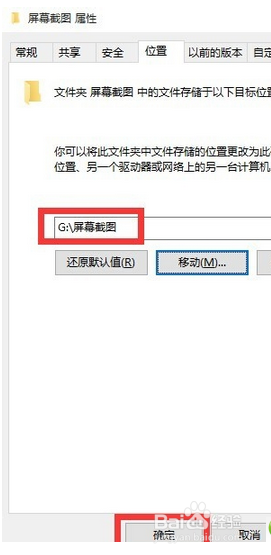
7、最后,会跳出是否需要将原截图保存到新位置的提示,根据需要作决定。

时间:2026-04-24 17:38:24
1、一、截图的保存位置
点击左下角的windows图标,再点击文件资源管理器。
2、依次点击此电脑→图片,即可在屏幕截图文件夹中找到所截的图片。
3、二、怎么更改保存位置
右单击屏幕截图文件夹,点击属性进入。
4、然后点击位置,再点击移动。
5、选择你需要保存图片位置的文件夹,也可是先建一个新的文件夹,再选择这个新文件夹。
6、返回属性页面,看见位置更改正确后,直接点击确认按钮。
7、最后,会跳出是否需要将原截图保存到新位置的提示,根据需要作决定。
