
Word文档如何插入矩形

 时间:2026-02-13 09:43:57

1、打开Word文档

Word文档如何插入矩形

2、点击“插入”菜单。

Word文档如何插入矩形

3、点击“形状”菜单。

Word文档如何插入矩形

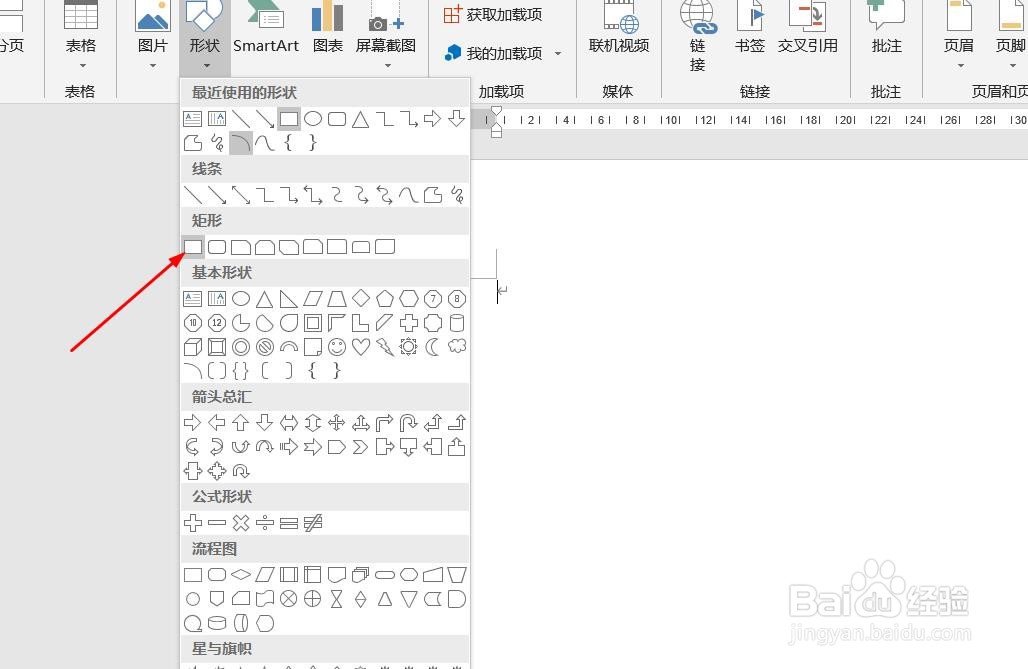
4、点击“矩形”

Word文档如何插入矩形

5、插入矩形成功,选中插入对象,点击“格式”,并点击“形式样式”

Word文档如何插入矩形

6、点击“填充与线条”图标,修改对象样式。

Word文档如何插入矩形

7、点击“效果”图标,修改对象展示效果。

Word文档如何插入矩形

8、点击“大小与属性”图标,修改对象属性。

Word文档如何插入矩形

1、1、打开Word文档。

2、点击“插入”菜单。

3、点击“形状”菜单。

4、点击“矩形”。
5、插入矩形成功,选中插入对象,点击“格式”,并点击“形式样式”。
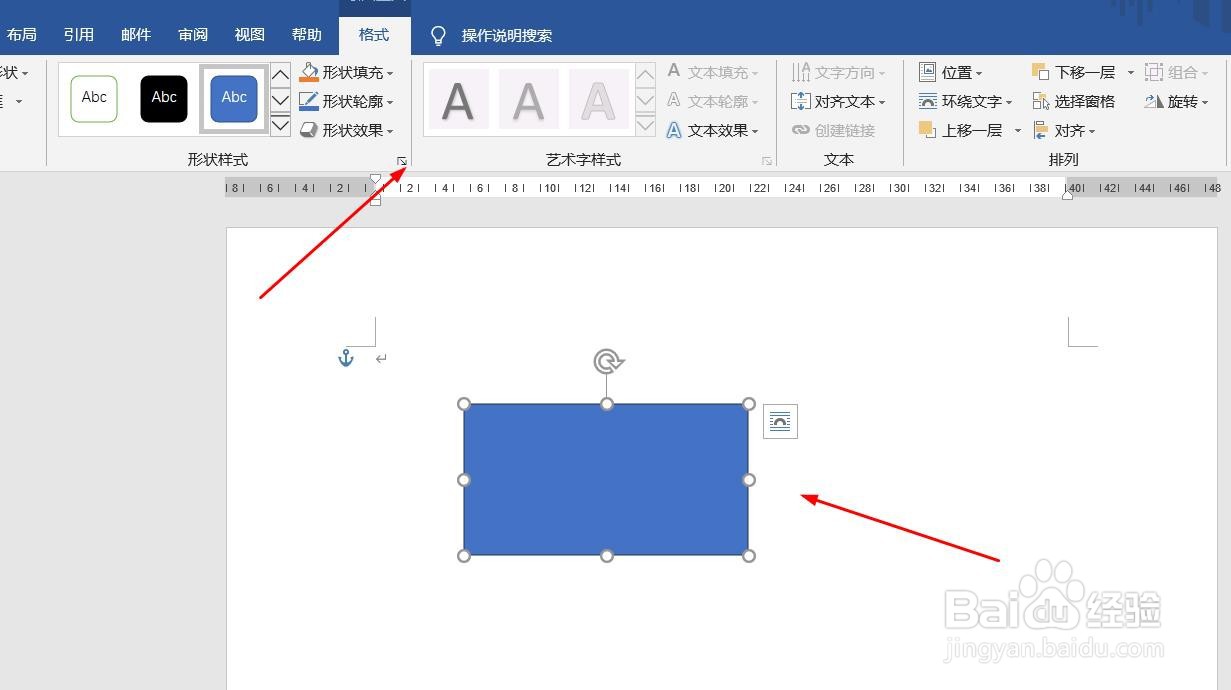
6、点击“填充与线条”图标,修改对象样式。

7、点击“效果”图标,修改对象展示效果。

8、点击“大小与属性”图标,修改对象属性。

  • 如何在word2010插入编号?
  • 如何快速查找计算机磁盘指定大小的文件
  • 如何配置文本在显示器上的大小为150
  • PPT 如何将图形中的字体以左近右远效果排列?
  • Word2010如何制定表格宽度
  • 热门搜索
    佛山旅游攻略 适合冬天旅游的地方 国外旅游网站 泰国普吉岛旅游费用 北京旅游区 深圳南澳旅游攻略 国外旅游景点图片 广西贺州旅游 湖北旅游局 安徽省旅游网