Excel怎么删除保护密码?

 时间:2026-02-14 15:10:07

1、点击表格右上角“x”,关闭Excel表格。

Excel怎么删除保护密码?

2、选择Excel文件,按“F2”。

Excel怎么删除保护密码?

3、修改扩展名为“rar”。

Excel怎么删除保护密码?

4、按回车键,点击“是”。

Excel怎么删除保护密码?

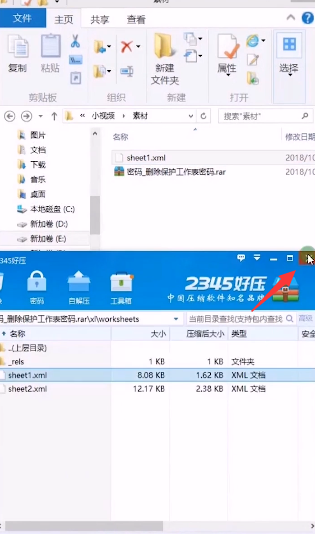
5、打开压缩包,双击“xl”。

Excel怎么删除保护密码?

6、双击“worksheets”。

Excel怎么删除保护密码?

7、将有密码保护的工作表,解压拖到文件夹。

Excel怎么删除保护密码?

8、在文件上,单击右键,点击“打开方式-记事本”。

Excel怎么删除保护密码?

9、记事本中,按“ctrl+H”。

Excel怎么删除保护密码?

10、查找内容中输入“protect”,查找到内容后,点击“取消”关闭。

Excel怎么删除保护密码?

11、选择“protect”所在的代码中,左括号到右括号的完整代码。

Excel怎么删除保护密码?

12、按“delete”键删除。

Excel怎么删除保护密码?

13、删除后,关闭记事本。

Excel怎么删除保护密码?

14、保存记事本。

Excel怎么删除保护密码?

15、将修改后的文件拖到压缩包。

Excel怎么删除保护密码?

16、点击“确定”。

Excel怎么删除保护密码?

17、点击“替换”。

Excel怎么删除保护密码?

18、关闭压缩包。

Excel怎么删除保护密码?

19、选择压缩文件,按“F2”,修改扩展名为“xlsx”。

Excel怎么删除保护密码?

20、回车键后,点击“是”。

Excel怎么删除保护密码?

21、打开文件,可以看到excel可以进行编辑了,说明已经删除保护密码。

Excel怎么删除保护密码?

  • Excel中,单元格输入不了怎么办
  • 怎么快速删除Excel表格里的所有负数
  • excel切片器怎么使用
  • Excel中如何取消已经设置的输入范围限制
  • 绝地求生大逃杀游戏基本攻略
  • 热门搜索
    宁波东钱湖旅游攻略 浙江旅游统计系统 东莞有哪些旅游景点 海边旅游哪里好 公司组织旅游通知 黄浦江旅游 苏州西山旅游 北京怀柔旅游 香港旅游照片 厦门旅游景点图片