solidworks CAM 四轴零件编程简单介绍

 时间:2026-02-16 03:50:07

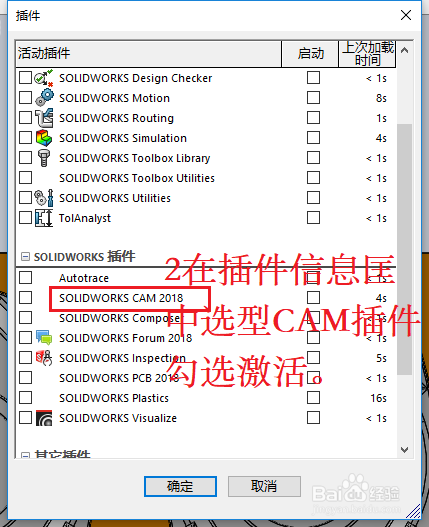
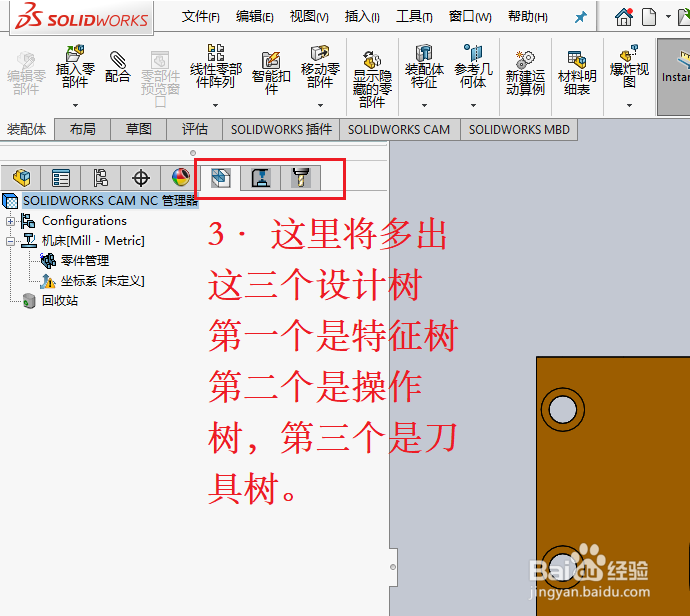
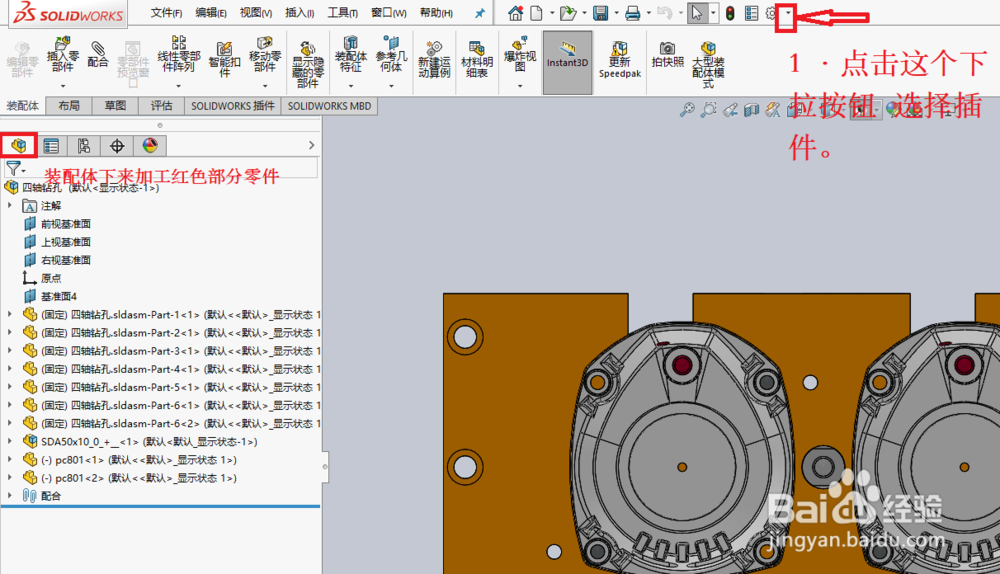
1、打开要加工的零件 —— 启动插件CAM——选择CAM特征数 。

solidworks CAM 四轴零件编程简单介绍

solidworks CAM 四轴零件编程简单介绍

solidworks CAM 四轴零件编程简单介绍

solidworks CAM 四轴零件编程简单介绍

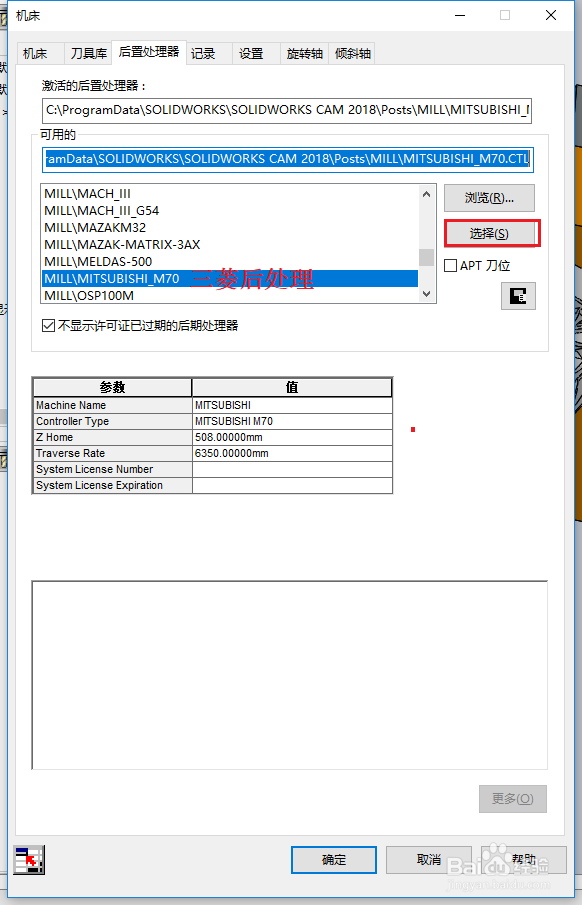
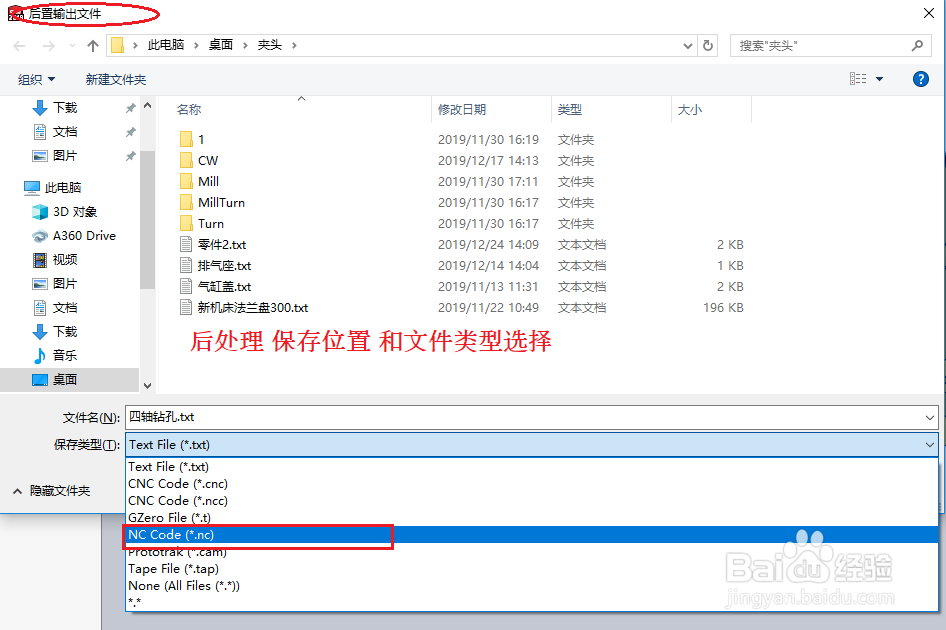
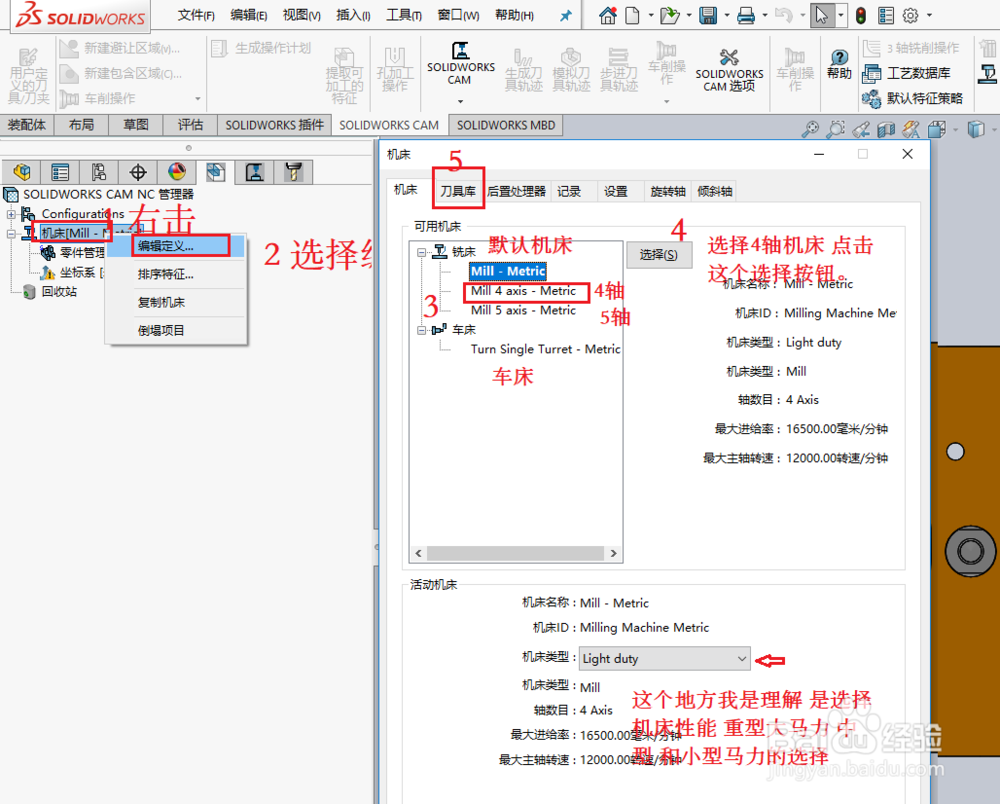
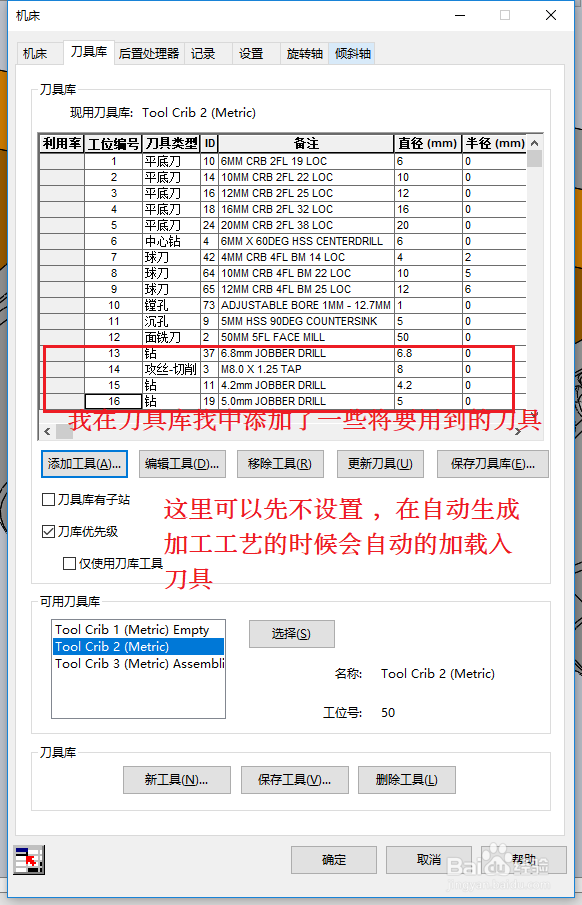
2、选择要加工有的机床 ,(我以前有设置过自己有的默认机床。我一般是很少动这个设置  。)——机床 右击-编辑定义 —— 选择有使用的机床 ——在刀具库中添加要使用的刀具(可以先不设置这个一般软件会根据三维特征自动加载刀具)——后置处理 (我用的是三菱系统 我选择的是三菱M70后处理)。
solidworks CAM 四轴零件编程简单介绍

solidworks CAM 四轴零件编程简单介绍

solidworks CAM 四轴零件编程简单介绍

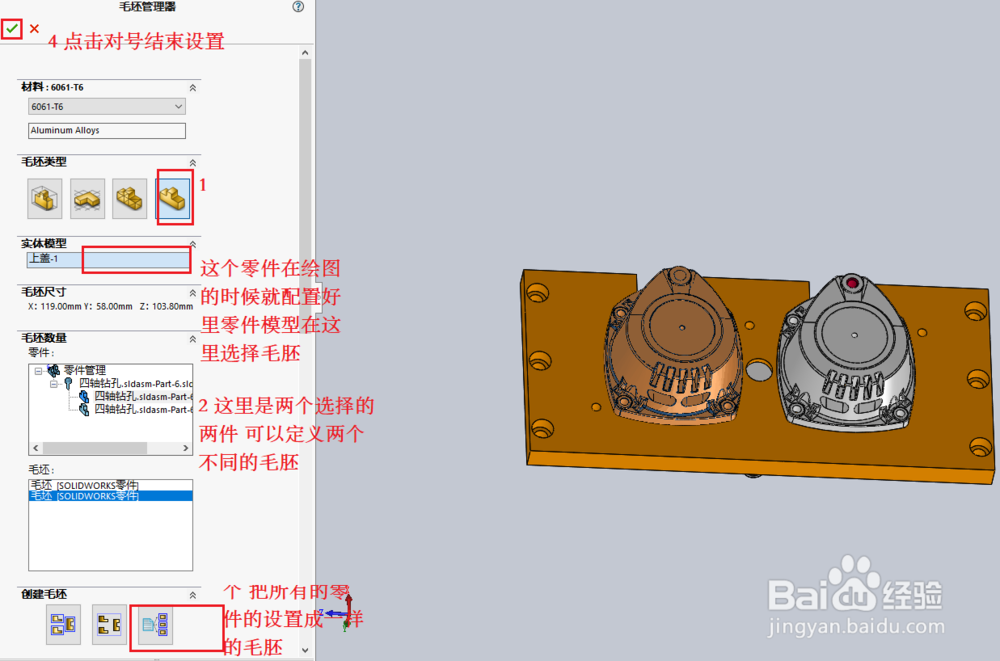
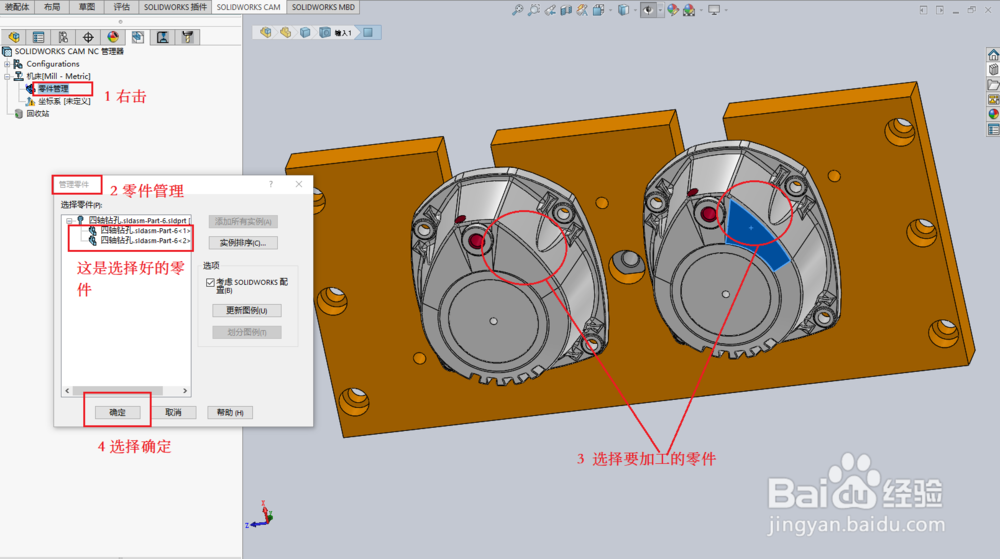
3、右击零件管理 ——选择管理零件——出现零件管理对话框后选择要加工的零件

——毛胚管理右击 ——选择编辑定义 
solidworks CAM 四轴零件编程简单介绍

solidworks CAM 四轴零件编程简单介绍

4、编辑定义  坐标系 ———我 选择的是桥板中间位置。(这个挺好定义的 )

设置的时候 坐标系的X轴要个机床四轴的选择重合这样加工编程 对刀会简单好多 。

solidworks CAM 四轴零件编程简单介绍

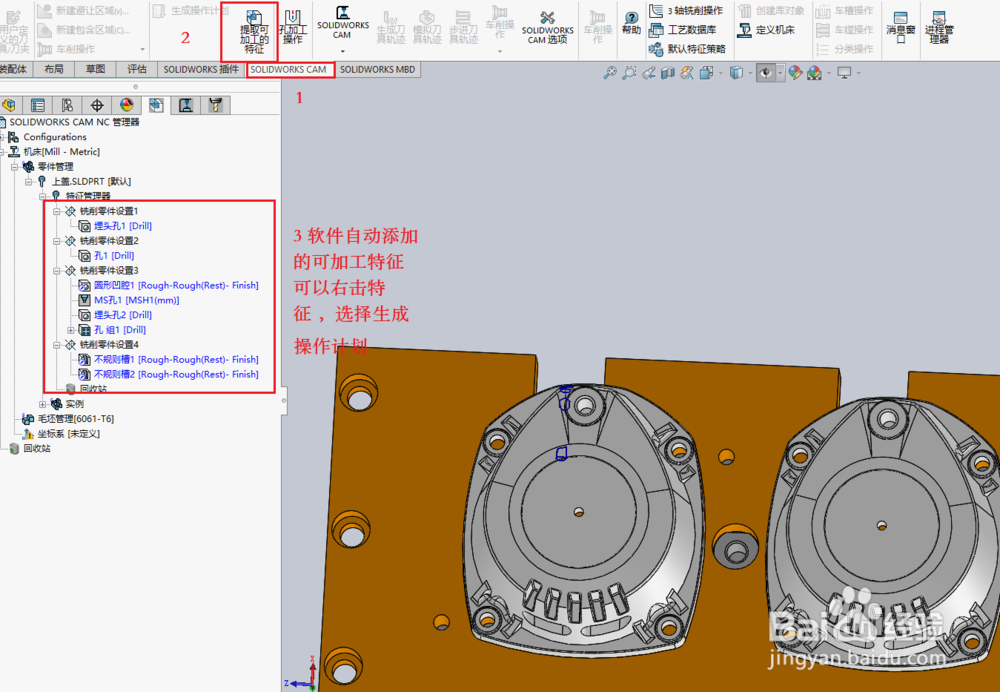
5、然后就是强大的功能啦。——点击CAM中的 提取可加工的特征 (软件会根据工艺数据库中定义好的工艺进行自动选择要可加共的特征。
solidworks CAM 四轴零件编程简单介绍

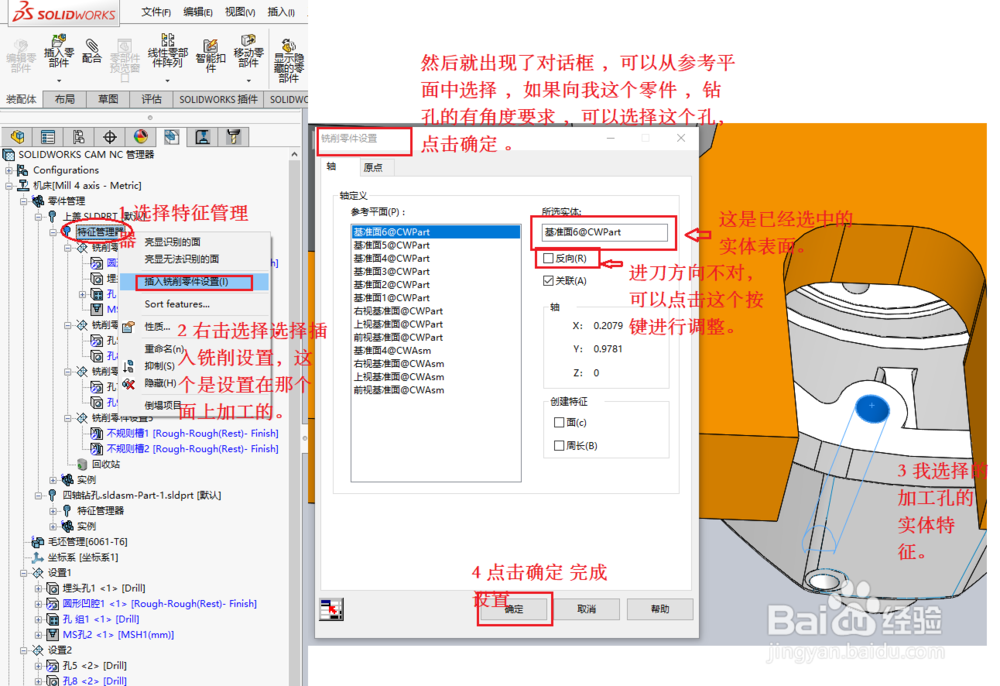
6、我要加工的不需要这么多特征 ,可以选择特征管理器自己编辑要加工的特征。——右击特征管理器 ——选择插入铣削零件设置 ——在3维图中选择要加工的特征 ——查看方向 —— 点击完成。会出现一个名为铣削零件设置。
solidworks CAM 四轴零件编程简单介绍

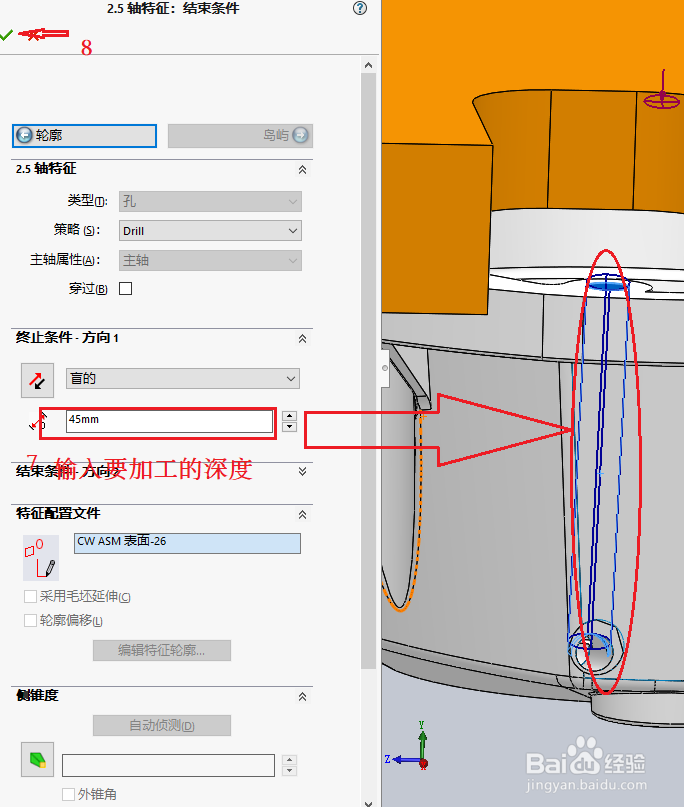
7、从铣削零件设置中设置加工特征。

1 ·右击 编辑好的铣削零件设置。

2·选择2.5轴特征。

3.编辑特征。

4 .选择孔类型。

5.在图形中选择孔特征 。

6.编辑结束条件。

7.输入要加工的深度。

8.点击对√号

solidworks CAM 四轴零件编程简单介绍

solidworks CAM 四轴零件编程简单介绍

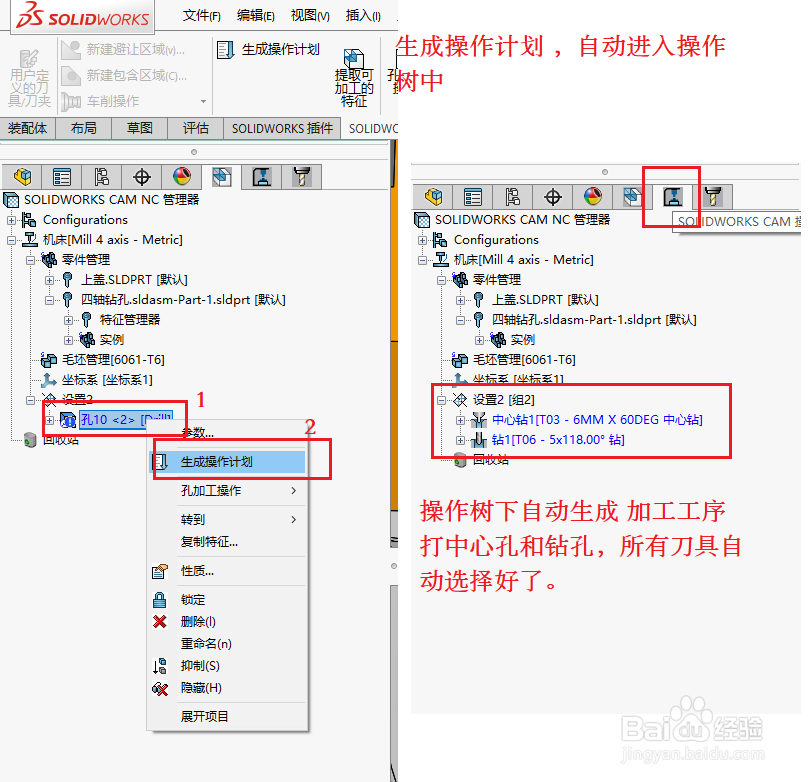
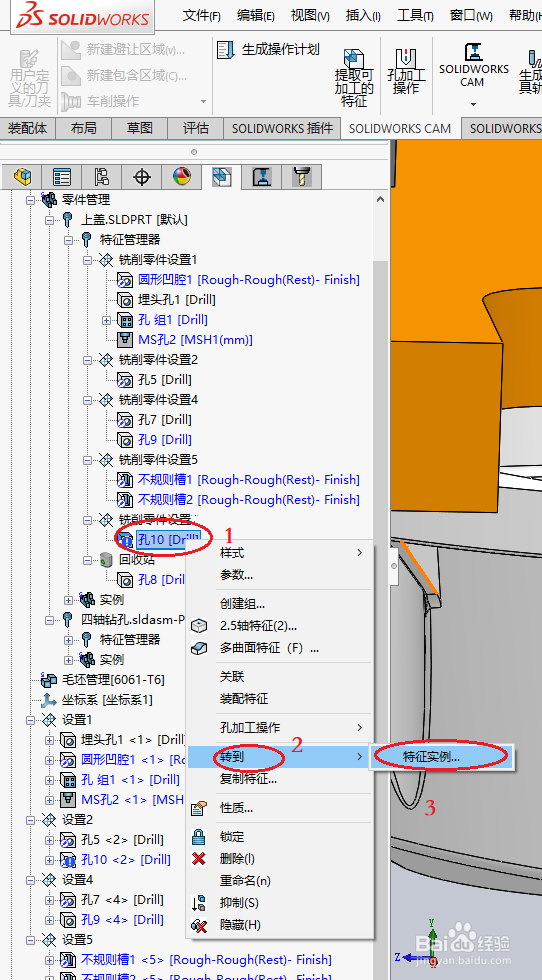
8、右击编辑好的孔特征 ——选择 转到——特征实例。

在设置中右击孔特征 —— 生成操作计划 .
solidworks CAM 四轴零件编程简单介绍

solidworks CAM 四轴零件编程简单介绍

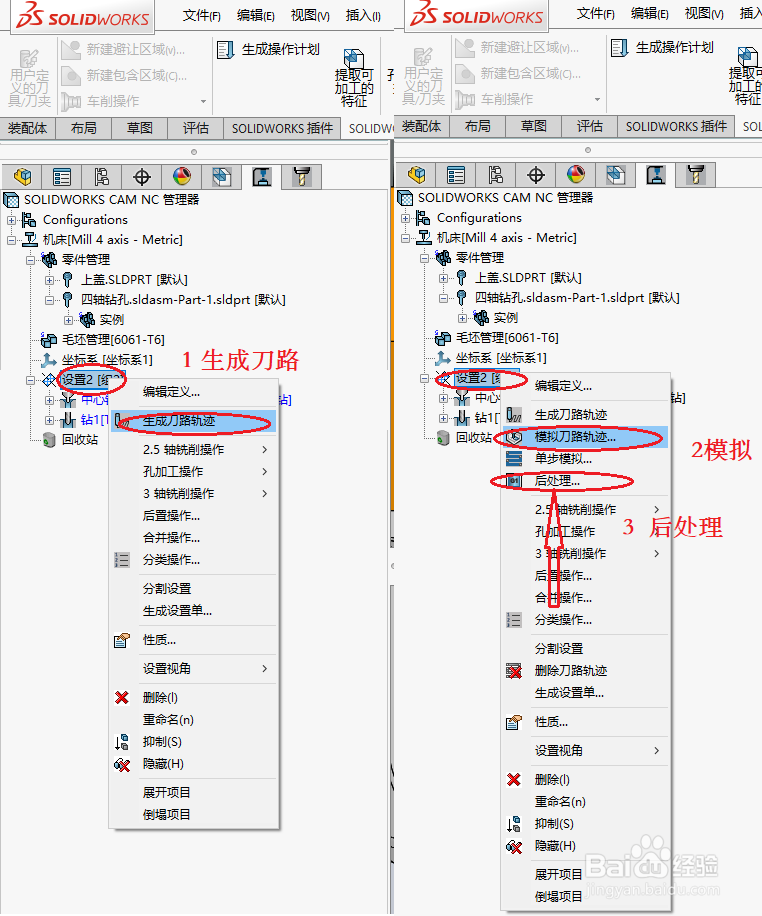
9、生成刀路轨迹 ——模拟查看——后处理   完成孔特征编程。

solidworks CAM 四轴零件编程简单介绍

solidworks CAM 四轴零件编程简单介绍

solidworks CAM 四轴零件编程简单介绍

  • solidworks如何在曲面上绘制草图
  • Solidworks如何合并两条直线的端点
  • Solidworks如何设置多边形工具中外接圆的直径
  • solidworks卸载干净教程
  • Solidworks 2018如何设置无轮廓的局部视图
  • 热门搜索
    去泰国旅游需要什么手续 河南开封旅游 旅游公司经营范围 湖南旅游监管网 盘山旅游攻略 公司旅游通知 江苏旅游景点介绍 恒大世纪旅游城 旅游一卡通 三亚旅游住宿攻略