如何解决Win10音量图标出现红叉

 时间:2024-10-28 20:13:03

1、首先进入Windows10系统

如何解决Win10音量图标出现红叉

2、如图所示:音量图标显示一个红色的叉

如何解决Win10音量图标出现红叉

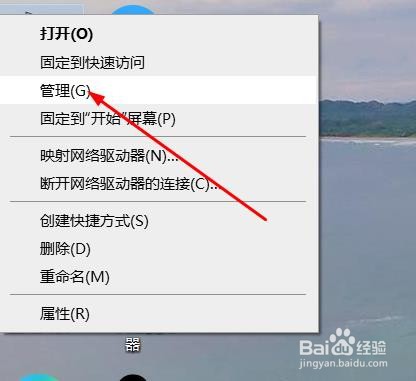
3、首先右键这台电脑打开管理项

如何解决Win10音量图标出现红叉

4、在打开的计算机管理窗口中,点击服务和应用程序然后再点击打开服务进入下一步操作

如何解决Win10音量图标出现红叉

5、在服务窗口中,找到Windows Audio双击打开进入下一步操作

如何解决Win10音量图标出现红叉

6、在Windows Audio的属性窗口中,点击开启(S);还是在Windows Audio的属性窗口中,点击切换到登录项,然后修改此账户的密洁船诼抨码,任意输入两遍相同的密码即可(如:123456)点击确定进入下一步操作;进入下一步操作:在弹出系统提示窗口提示重启服务才可以生效的窗口中,点击确定然后手动重启电脑完成操作

如何解决Win10音量图标出现红叉
  • 小米手机怎样将云服务图标添加到桌面
  • 小米手机应用卸载如何操作
  • 米家怎么开启与我相关的通知
  • 小米10如何在短信列表显示头像
  • 电脑管家怎么设置自动升级本地查杀病毒库
  • 热门搜索
    去昆明旅游 春节期间旅游 北海旅游景点介绍 澳洲旅游局 济宁旅游政务网 中国旅游报电子版 中国最大的旅游网站 竹泉村旅游度假区 锡林郭勒旅游 江苏旅游政务网