1、电脑开机后,发现在通知区域网络连接图标消失不见了;

2、首先点击 开始菜单->控制面板;


3、在控制面板页面,点击 通知区域图标;

4、在通知区域图标页付芬面,点击 打开或关闭系统图标;

5、在打开或关闭系统图标界面,将网络项设置为 打开散沫 ;
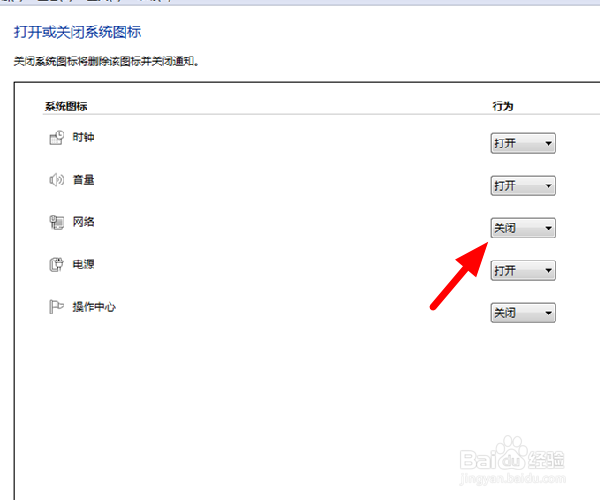

6、接着点著掩态击 确定,这样返回到桌面可以看到网络连接的图标重新出现了。


1、【1】点击 开始菜单>控制面板>通知区域图标;
【2】点击 打开或关闭系统图标>打开>确定,设置完成。
时间:2026-04-22 02:58:51
1、电脑开机后,发现在通知区域网络连接图标消失不见了;
2、首先点击 开始菜单->控制面板;
3、在控制面板页面,点击 通知区域图标;
4、在通知区域图标页付芬面,点击 打开或关闭系统图标;
5、在打开或关闭系统图标界面,将网络项设置为 打开散沫 ;
6、接着点著掩态击 确定,这样返回到桌面可以看到网络连接的图标重新出现了。
1、【1】点击 开始菜单>控制面板>通知区域图标;
【2】点击 打开或关闭系统图标>打开>确定,设置完成。
