1、双击点开excel表格,这里以excel2016版本为例,如图所示
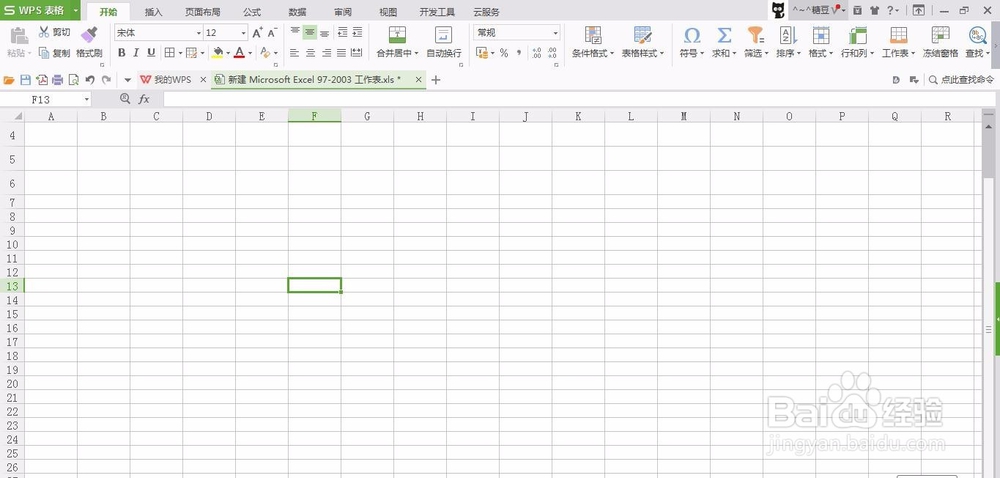
2、在excel表格底部,找见工作表三,如图所示

3、右击工作表三,如图所示

4、在弹出的上拉框里,找见删除工作表,如图所示
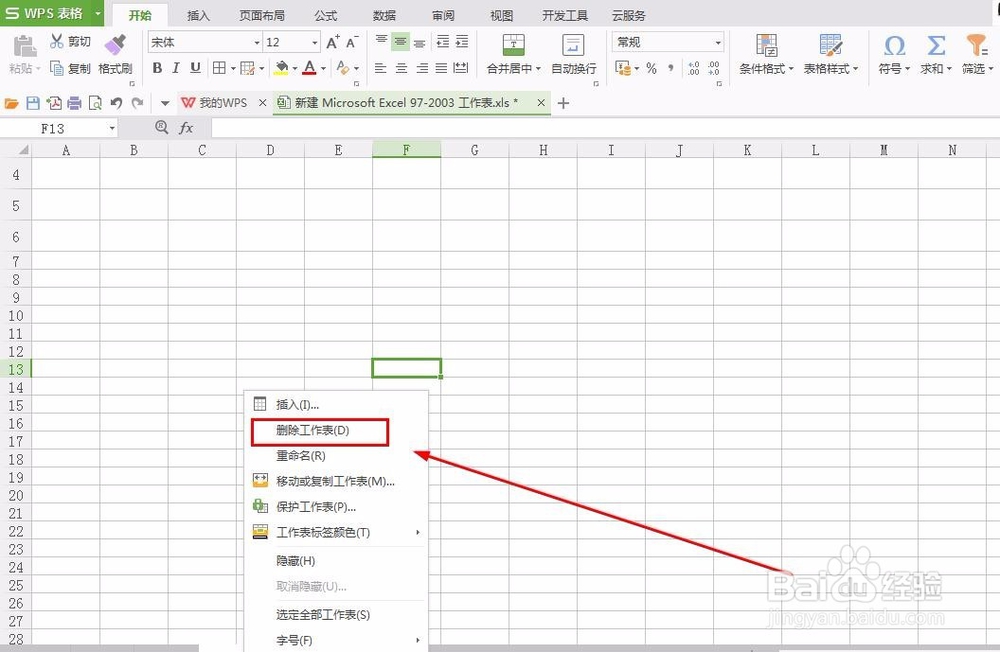
5、点击‘删除工作表’,如图所示

6、点击万删除工作表后,工作表三就没有了
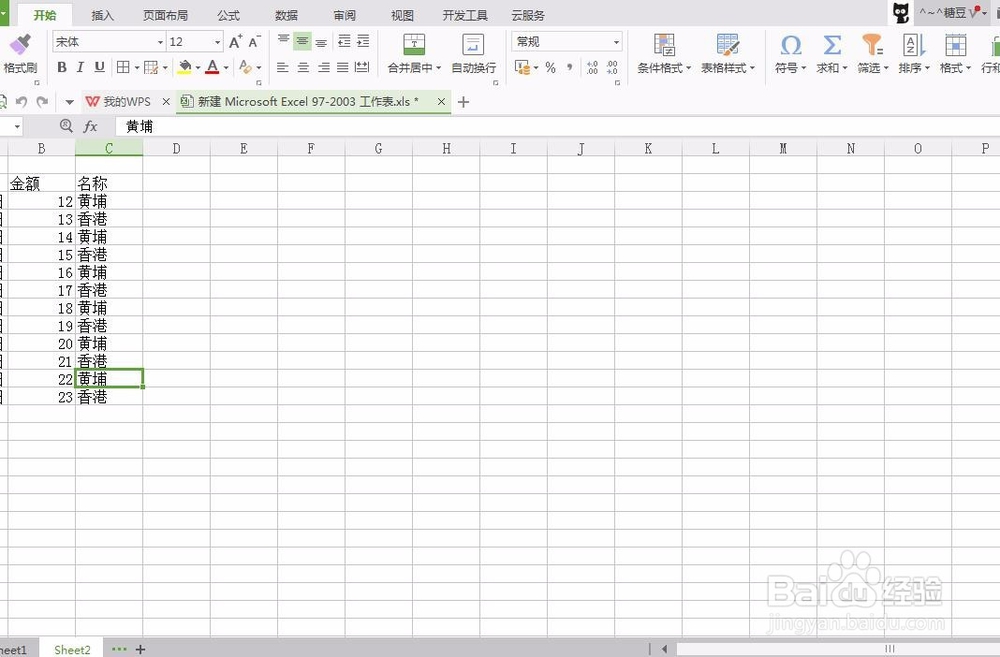
7、点击文件,保存此表格就可以了

时间:2026-04-23 13:26:03
1、双击点开excel表格,这里以excel2016版本为例,如图所示
2、在excel表格底部,找见工作表三,如图所示
3、右击工作表三,如图所示
4、在弹出的上拉框里,找见删除工作表,如图所示
5、点击‘删除工作表’,如图所示
6、点击万删除工作表后,工作表三就没有了
7、点击文件,保存此表格就可以了
