如何用visio绘制【国道】标志?

 时间:2026-02-13 12:57:49

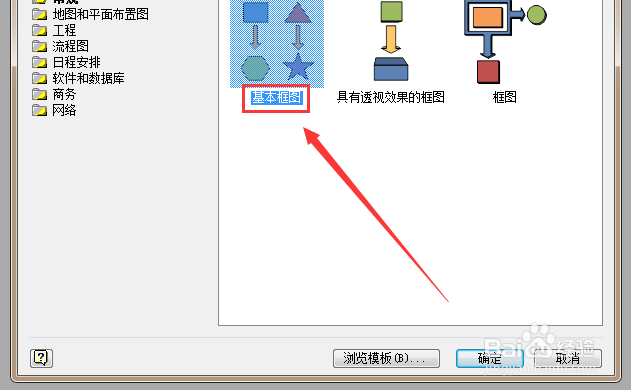
1、首先,打开visio软件,新建一个“基本框图”工程文件,如图所示。
如何用visio绘制【国道】标志?

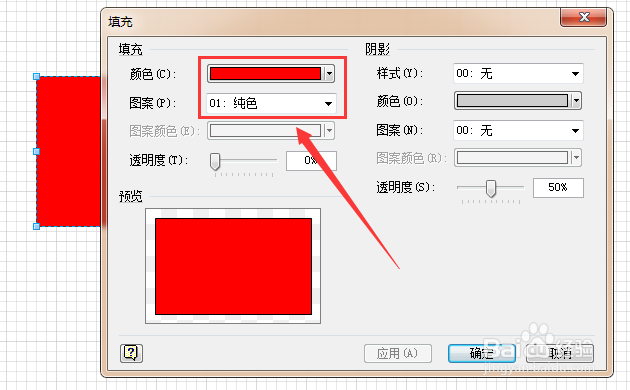
2、然后,从左侧形状栏中拖入一个“矩形”,单击鼠标右键,选择“格式”-“填充”选项,将其填充属性设置为“纯红色”,如图所示。
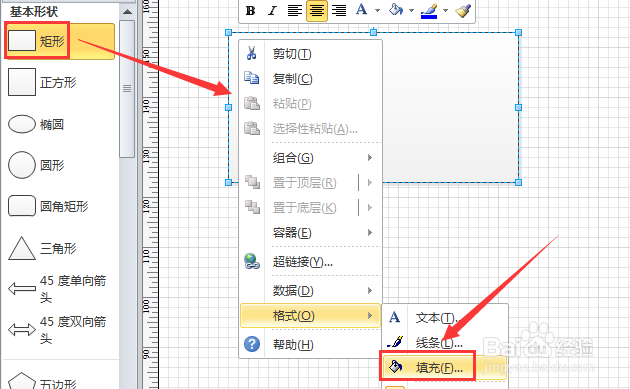
如何用visio绘制【国道】标志?

如何用visio绘制【国道】标志?

3、再从左侧形状栏中拖入一个“矩形”,单击鼠标右键,选择“格式”-“线条”选项,将其线条属性设置为“纯白色6pt”,且角度设置为“小弯角”,如图所示。

如何用visio绘制【国道】标志?

如何用visio绘制【国道】标志?

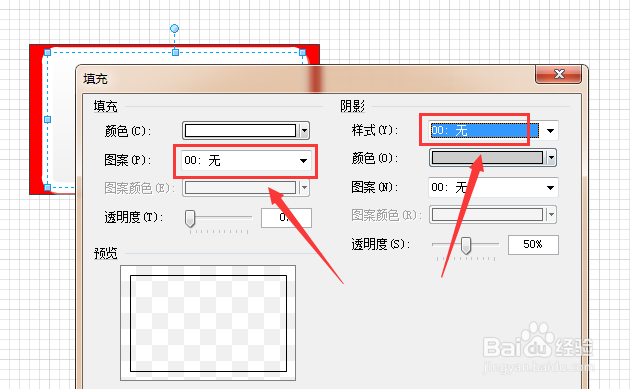
4、再次单击鼠标右键,选择“格式”-“填充”选项,将其填充属性设置为“”,如图所示。

如何用visio绘制【国道】标志?

如何用visio绘制【国道】标志?

5、接着点击上方“插入”选项卡下“文本框”-“横排文本框”工具,在矩形中输入“G106”的字样,如图所示。

如何用visio绘制【国道】标志?

6、通过上方的编辑工具对文字的大小、字体和颜色进行设置,如图所示。

如何用visio绘制【国道】标志?

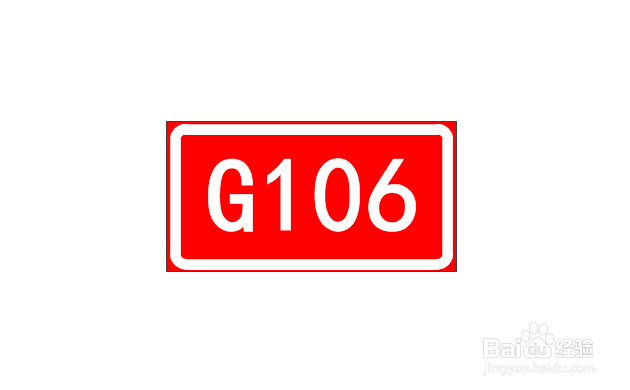
7、设置完成后,即可看到如图所示的【国道】标志了。

如何用visio绘制【国道】标志?

  • 怎么在计研报告网站找寻新发布的公司财报?
  • 如何使用visio的内置主题
  • Visio如何绘制数据透视图表
  • 如何将Micros visio图纸保存为JPEG格式
  • 如何使用visio绘制工作流程图
  • 热门搜索
    去海南旅游攻略 中国式旅游 武汉到武当山旅游攻略 湖南衡山旅游攻略 旅游法解读 旅游新时空 台湾金门旅游 浙江临安旅游 韩国自由行旅游攻略 徐州的旅游景点