怎么用ps”抠掉“照片中的另一半

 时间:2026-02-14 20:51:47

1、第一,打开ps软件,导入情侣照。如图,怎么抠掉旁边的帅哥呢?

怎么用ps”抠掉“照片中的另一半

2、在这里,需要向大家介绍一个叫做盖章的神奇工具。其工具符号如图,盖章工具可以复制周围的图景,说这你可能不明白。那么看我的操作,你也许就会明白。

怎么用ps”抠掉“照片中的另一半

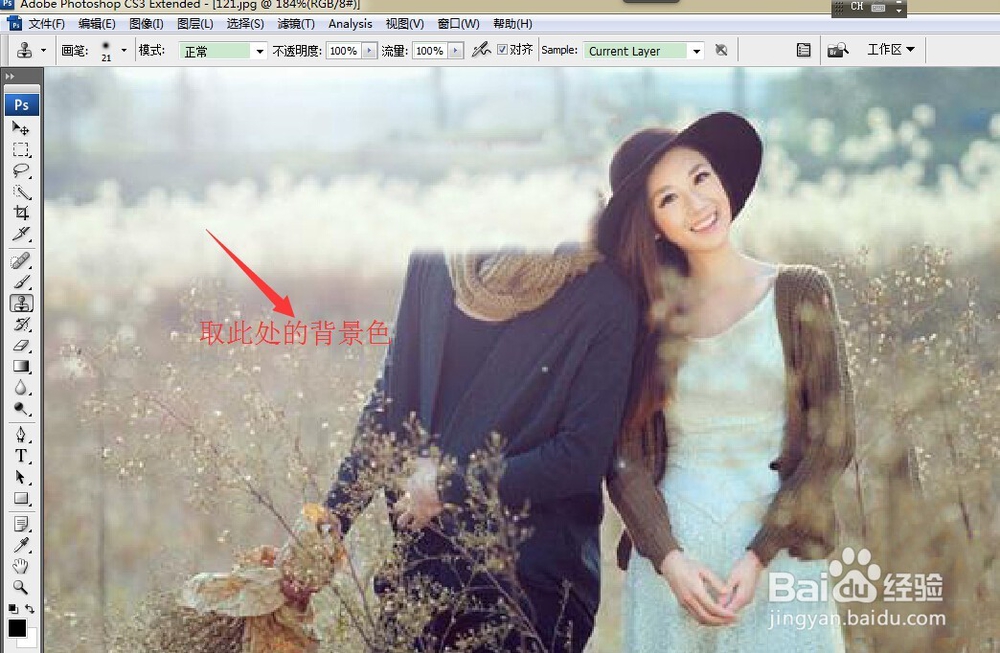
3、选择了盖章工具后,我们接下来就是消除帅哥的头部开始。按住键盘alt键,同时点击与帅哥头部位于同样水平处的照片其他区域,然后松开alt键,再涂抹你要消除的头部即可。如下图。
怎么用ps”抠掉“照片中的另一半

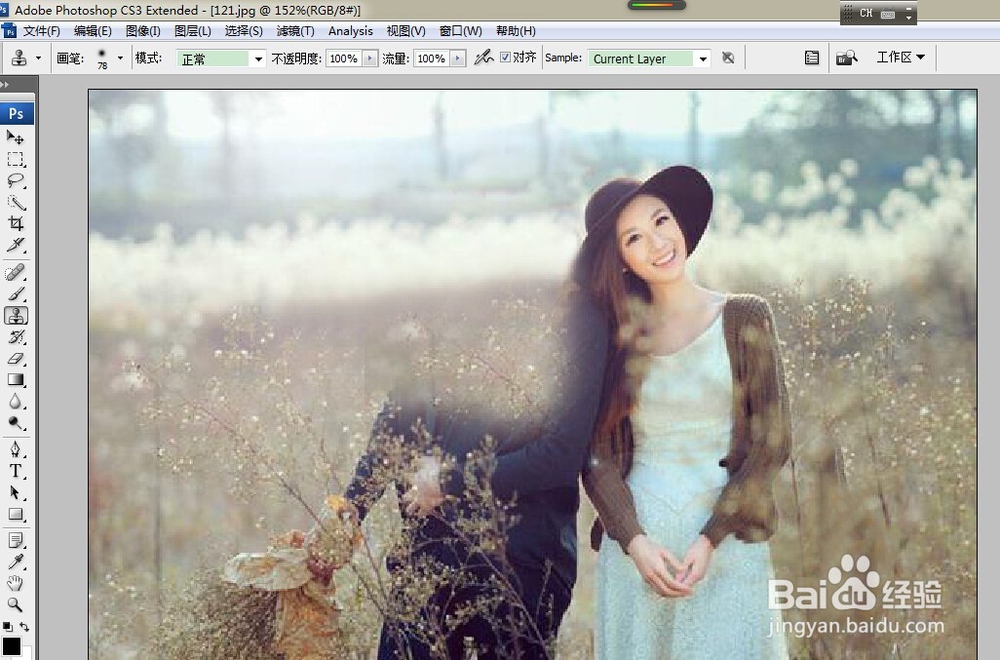
4、接着,按照同样的办法,如果要消除男孩身体某部分,alt+点击周围背景处于同样水平位置,再涂抹身体部分即可。有时,需要涂抹时需要调节半径!右击即可调节。
怎么用ps”抠掉“照片中的另一半

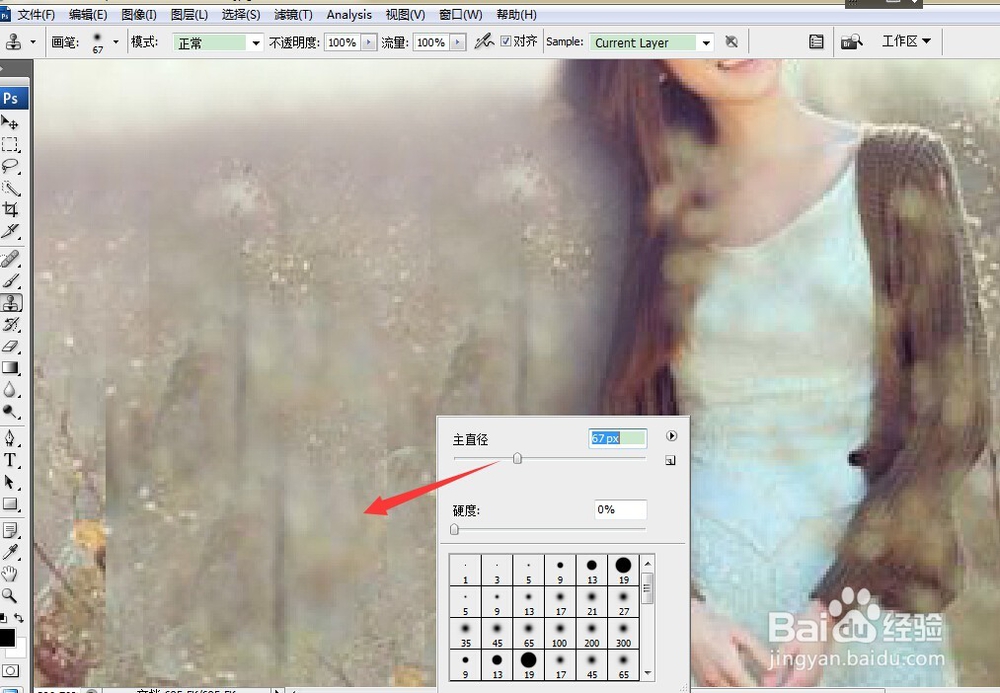
5、最后,人消失的差不多了。再做最后细节处理即可,右击把半径调小。

怎么用ps”抠掉“照片中的另一半

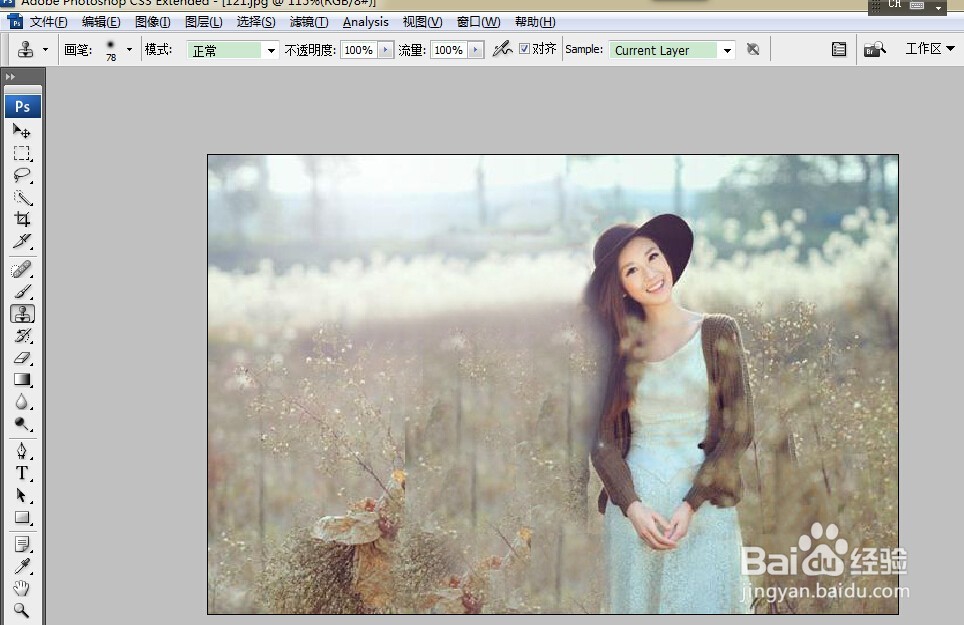
6、最后完成图,如图。

怎么用ps”抠掉“照片中的另一半

  • 怎样用PS抠取人物轮廓
  • 稿定设计app怎么修改智能抠图后的效果
  • PS2019怎么让皮肤变白
  • ps怎么把衣服拉伸整齐
  • PS软件中如何给文字添加图案叠加效果
  • 热门搜索
    海南岛旅游价格 公司组织旅游通知 旅游必备 夏天去哪旅游好 中国旅游业发展前景 法国巴黎旅游攻略 中国旅游指南 凤凰旅游多少钱 现在去哪旅游最合适 黄冈旅游景点大全