1、用小号十字螺丝刀拆卸位于打印机背面送纸板两侧的十字螺纹钉(在拆卸螺纹钉前应先将背面的传纸板卸下)


2、拆卸者面对打印机背面 双手沿着左右的缝隙将打印机的上半部分轻轻抬起(注意切勿过于用力 以免损害扫描仪的数据传输线)会发现在右边的主板位置 有两根数据传输线 连接着扫描仪与主板接着利用缝隙将这两根线从主板上拔下(此时需要用镊子将其拔下 没有此类工具的朋友可以通过手指在数据线左右的拨动使数据线松动)

3、拆卸者面对打印机正面 在佳能标志的下方 会发现一个卡扣 一手从打印机背面抬起打印机上半部分 另一只手用中号一字螺丝刀对准卡扣的缝隙 将其打开 使扫描仪与打印机主体脱离

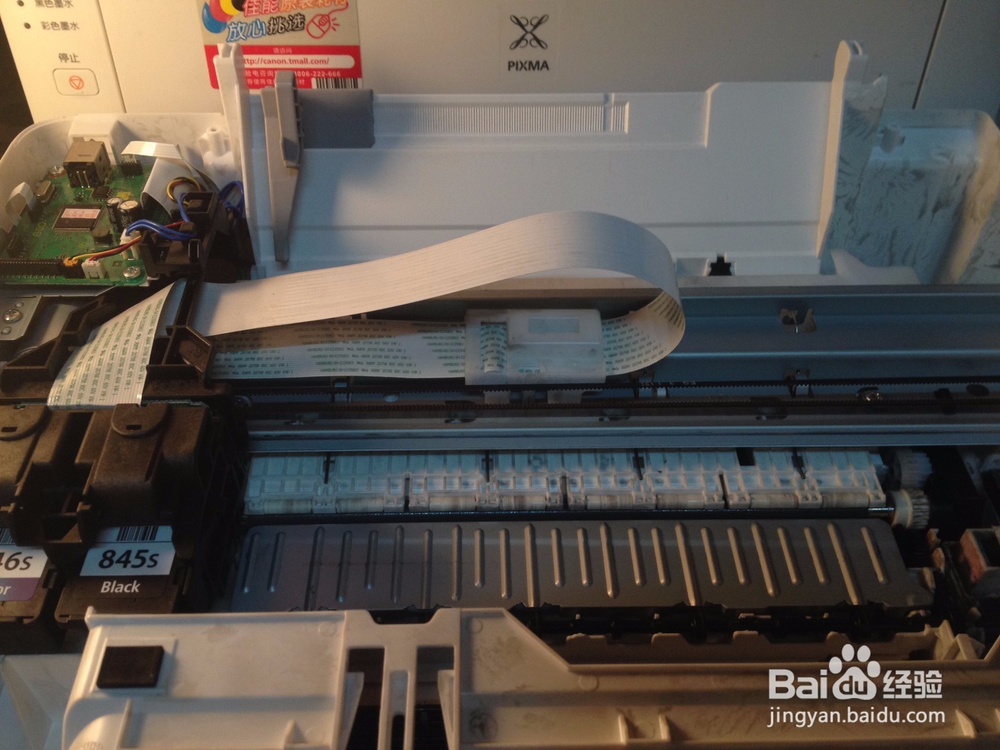
1、用十字螺丝刀将原有的主板上斜对角的两颗十字螺纹钉卸下 记住原有数据线安装模式
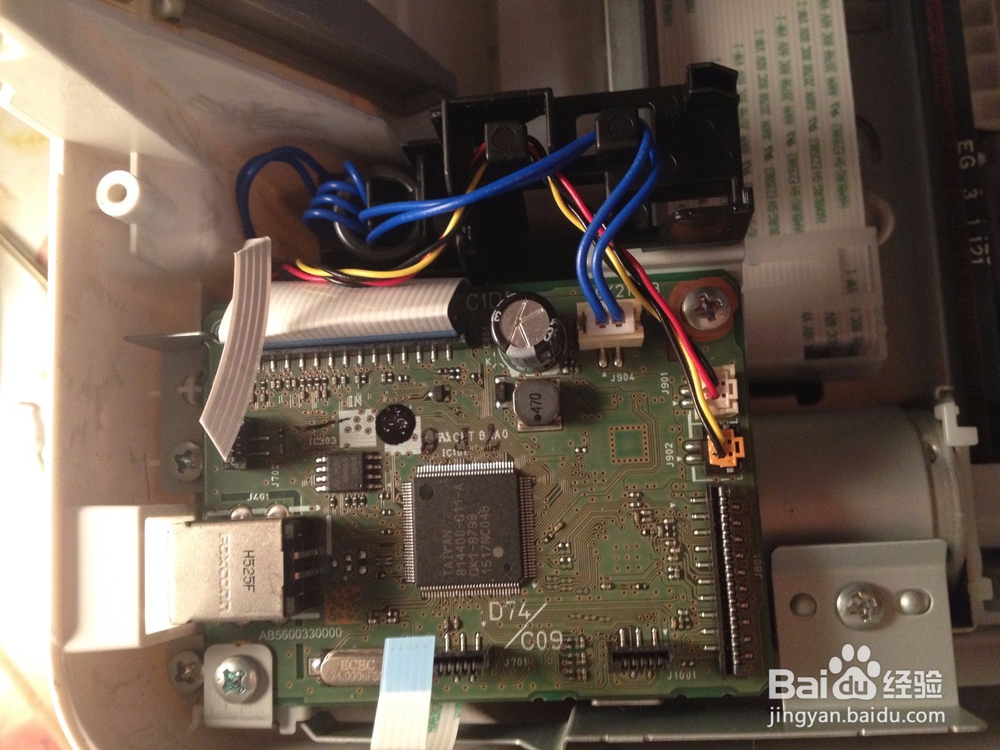
2、拔下所有与主板相连接的数据传输线有电源线 (记住稍后在安装备用主板时 应先将其与如图所示的那根较宽的数据线固定连接后 再用十字螺丝钉将主板固定在托架上)
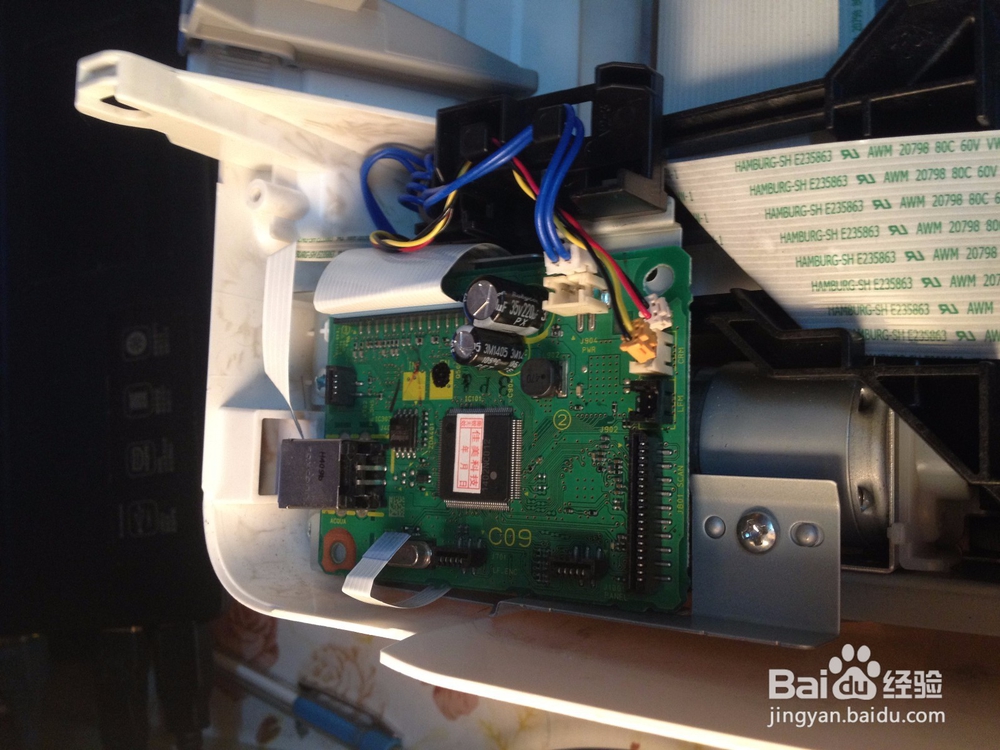
3、固定完备用主板后 按照拆卸前的线路模式 将原有的数据线和电源线连接到新主板上就行了 然后将扫描仪上的数据线 连接到主板上 对接好缝隙与卡捎(这个步骤需要耐性)然后记住将打印机背面的螺丝钉固定好就行了
