1、.新建一个几何画板文件。选择“数据”—“新建参数”命令,值设置为“2.00”,在绘图区左上角出现“t1=2.00”的字样。
2、绘制出线段AB和线段CD,和在线段AB、线段CD外的一点E。如下图所示。

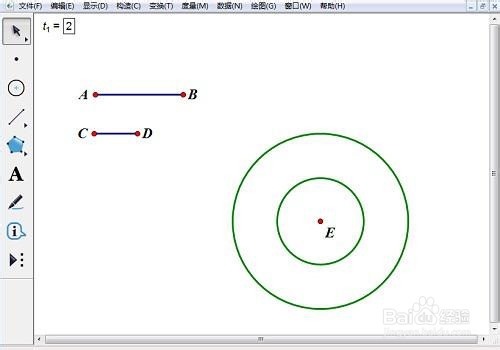
3、选中点E和线段AB,选择“构造”—“以圆心和半径绘圆”命令。再选中点E和线段CD,再执行一次上述命令。绘制出两个同心圆。如下图所示。
4、在大圆上任选一点F,连接FE,交小圆于点G。隐藏线段EF。绘制出线段FG,选中线段FG,选择“显示”—“追踪线段”命令。
5、选中线段FG、参数值“t1=2.00”,选择“显示”—“颜色”—“参数”命令。在弹出的对话框中,“参数范围”设置为从“0.0”到“10.0”,点击“确定”即可。
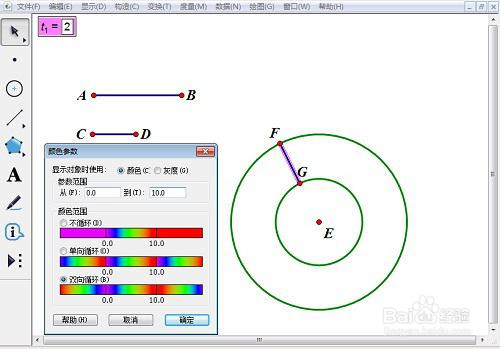
6、选中点F、参数值“t1=2.00”,选择“编辑”—“操作类按钮”—“动画”命令。在弹出的对话框中数值设置如下:“1.0”单位,“0.05”秒,范围“-10.0”到“10.0”。运动为“点F逆时针方向围绕圆#1以中速”。如下图所示。

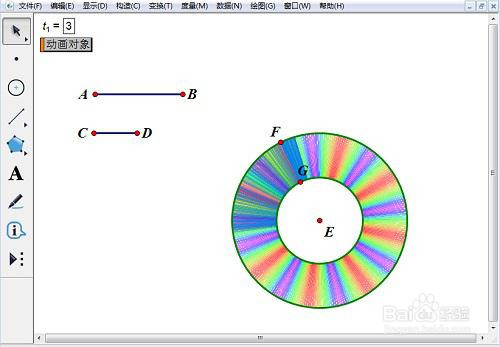
7、点击绘图区左上角的“动画对象”按钮,就可以得到一个彩色的圆环。如下图所示。