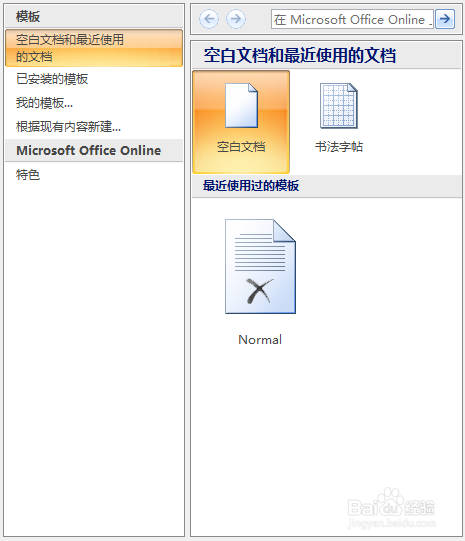
1、【新建空白文档】
双击桌面快捷键运行word程序,点击”office“按钮,单击”新建“命令,弹出新建文档窗口,选择”空白文档“,新建一个空白文档。
2、【编辑文档】
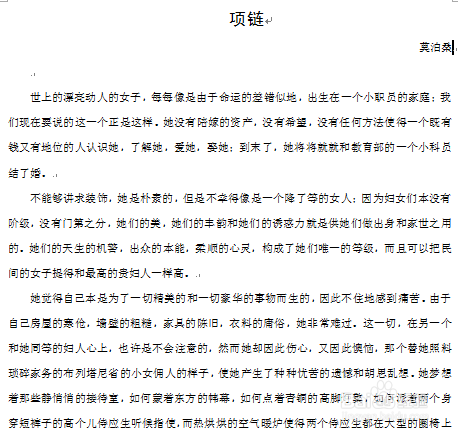
对文档进行简单编辑,调整文档格式,将其正文文字设置为四号宋体(正文),首行缩进2个字符,行距为1.5倍行距。
3、【标记文档为最终状态】
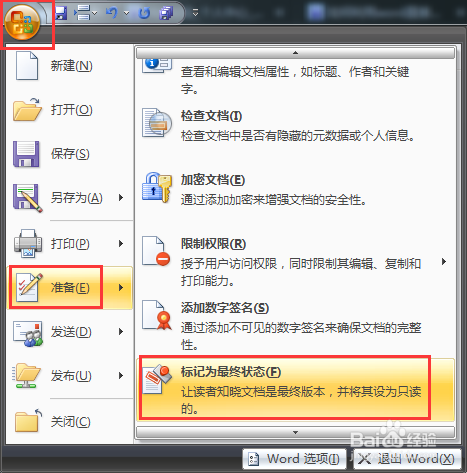
鼠标左键单击“office”按钮,将鼠标移动至“准备”选项(无需单击),选择“标记为最终状态”。
4、【确认操作】
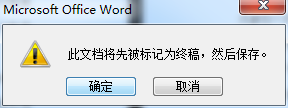
弹出询问窗口“此文档先被标记为最终稿,然后保存”,鼠标左键单击“确定”按钮。
5、【保存文档】
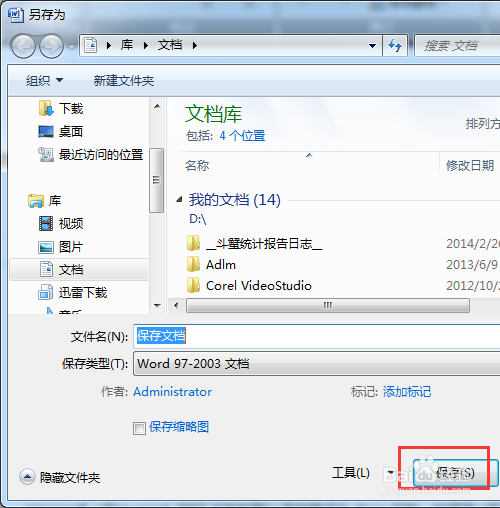
弹出另存为窗口,设置文档名称及其储存位置,鼠标左键单击“保存”按钮保存文档并关闭另存为窗口。
6、【确定将文档保存为最终状态】
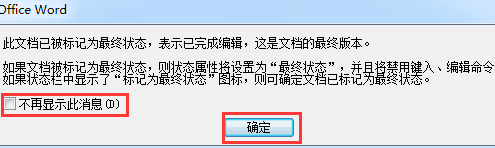
弹出提醒窗口,勾选“不再显示此消息”,鼠标左键单击“确定”按钮关闭提醒框。
7、【关闭文档】
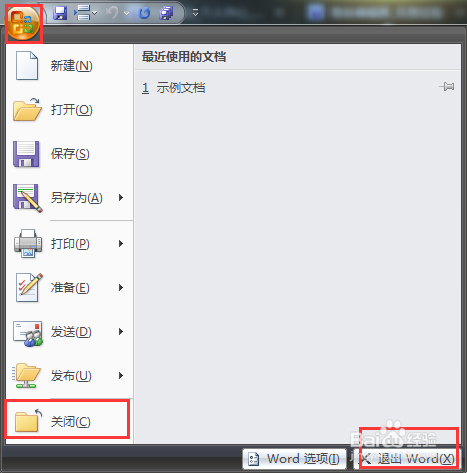
单击”office“按钮,选择”关闭“或”退出word“均可关闭正在运行的word程序。
1、【打开保存的文档】
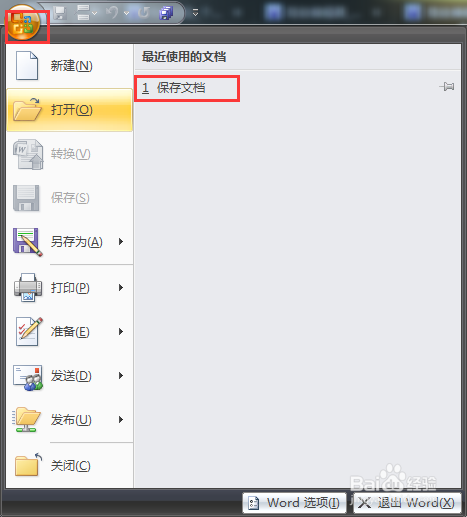
双击桌面快捷键运行word程序,点击”office“按钮,在最近使用文档下找到“保存文档”,鼠标左键单击打开文档。
2、【编辑文档】
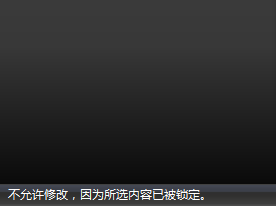
尝试编辑文档内容,改写有问题段落,使之更符合行文逻辑。编辑操作未生效,出现提示音,并在文档左下角提示内容已锁定,不允许修改。将word标记为最终状态成功。
1、【写在最后】
如果此经验对您有帮助,请在经验的下方为我点赞投票,同时欢迎在右侧点击分享来帮助更多的人,谢谢支持。
