windows 10系统怎么禁止指定程序联网?

 时间:2026-02-16 00:54:35

1、找到桌面上的【此电脑】图标

①右键

②点击【属性】

windows 10系统怎么禁止指定程序联网?

2、在打开的系统窗口中,点击【控制面板主页】

windows 10系统怎么禁止指定程序联网?

3、在打开的【控制面板】窗口中

①选择【类别】

②选择【小图标】

windows 10系统怎么禁止指定程序联网?

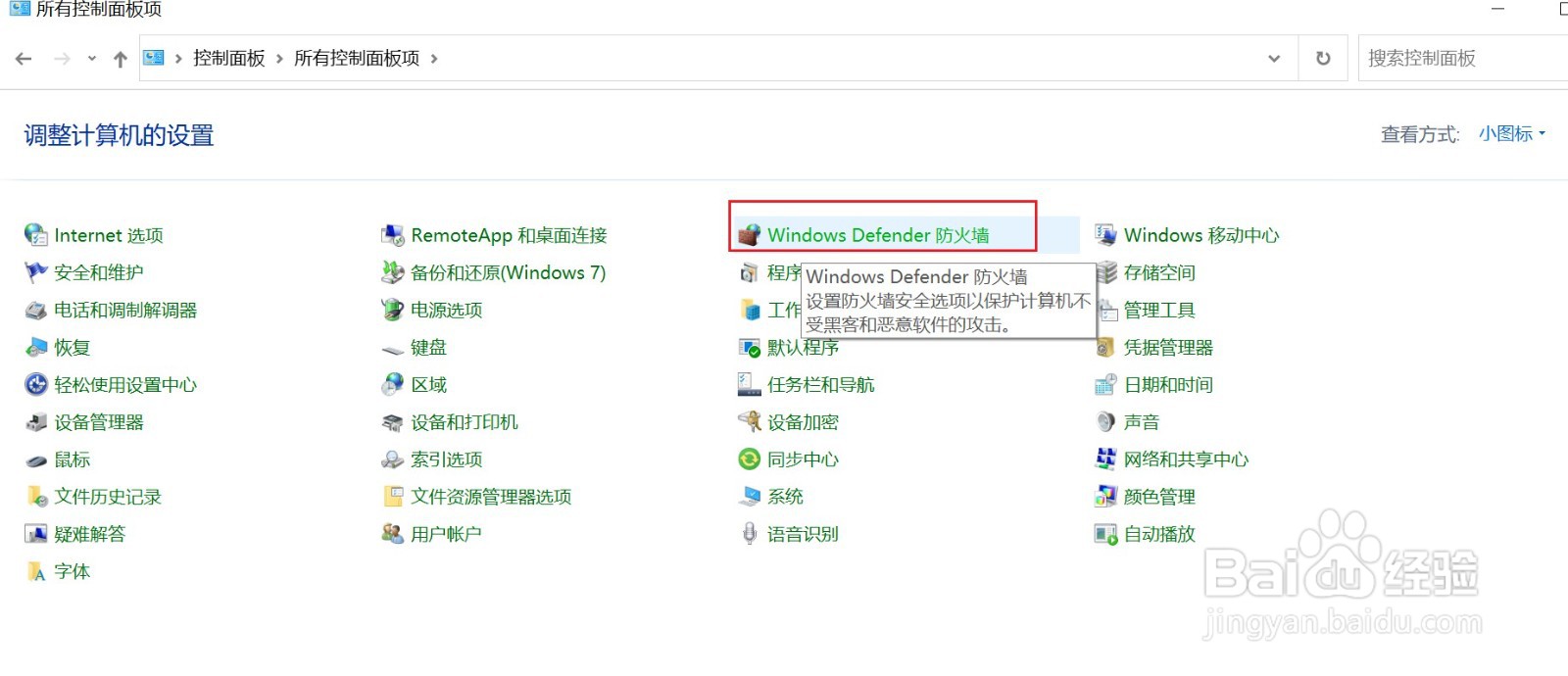
4、点击【Window Defender 防火墙】

windows 10系统怎么禁止指定程序联网?

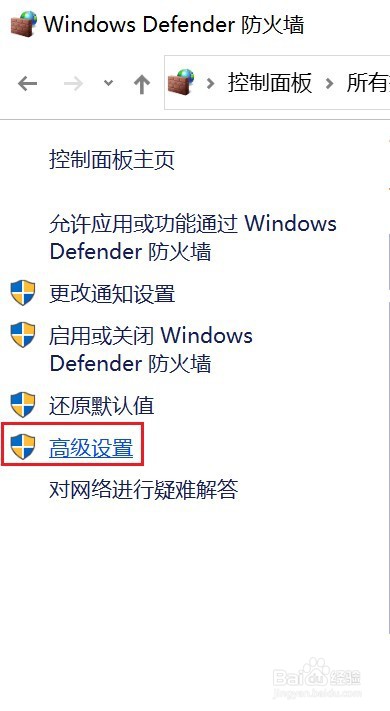
5、在打开【Window Defender 防火墙】的窗口中,点击左侧【高级设置】
windows 10系统怎么禁止指定程序联网?

6、在打开的【高级安全 Window Defender 防火墙】的窗口中

①点击【出站规则】

②点击【新建规则】

windows 10系统怎么禁止指定程序联网?

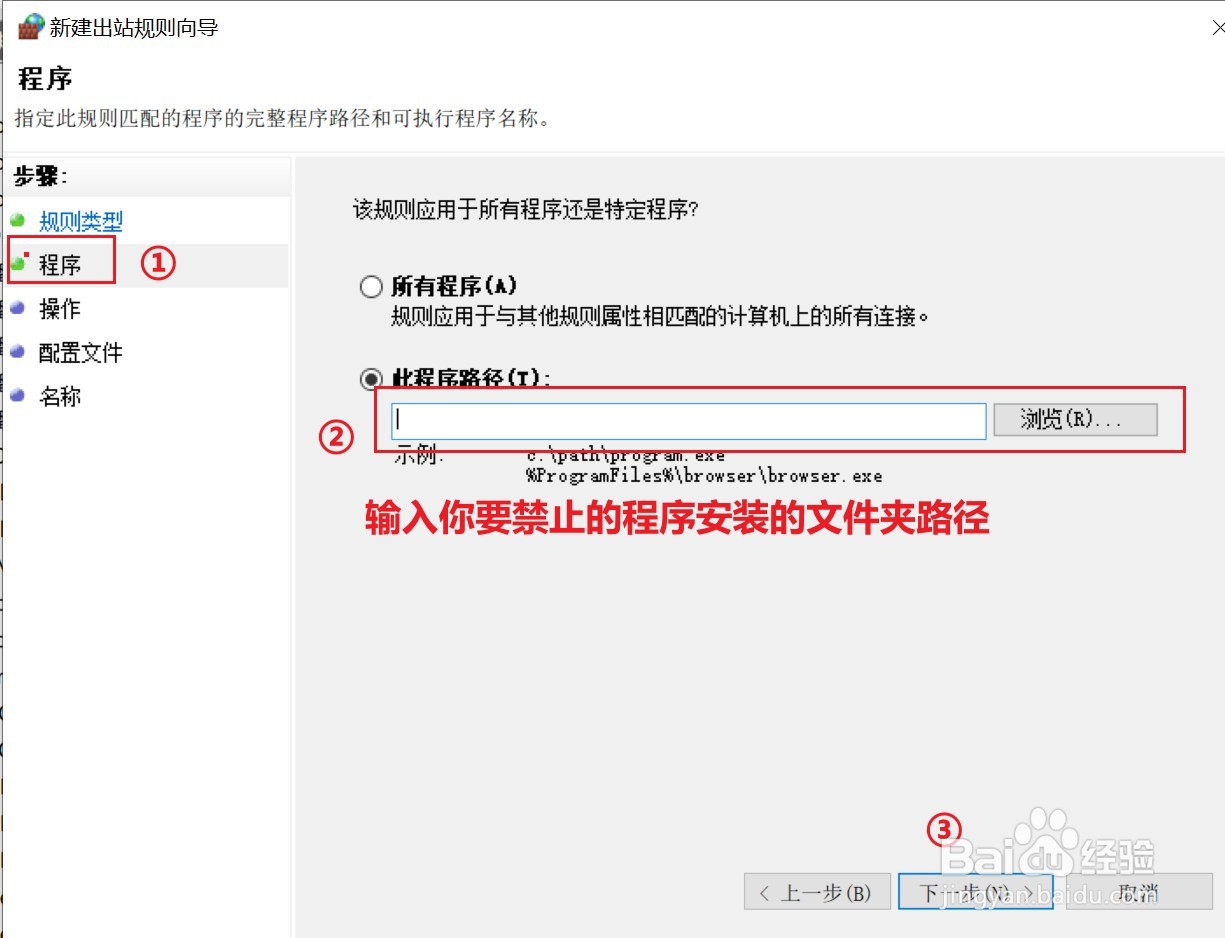
7、在打开的【新建出站规则向导】的窗口中

①点击【程序】

②输入你要禁止的联网的程序安装的文件夹路径

③点击【下一步】
windows 10系统怎么禁止指定程序联网?

8、在打开的【新建出站规则向导】的窗口中

①选择【阻止连接】

②点击【下一步】

windows 10系统怎么禁止指定程序联网?

9、继续点击【下一步】

windows 10系统怎么禁止指定程序联网?

10、在最后的一步中窗口中

①填写相关的名称信息

②点击【完成】即可

windows 10系统怎么禁止指定程序联网?

  • Navicat如何导出连接
  • 怎样爬山不累又省时——for缺乏运动者
  • js如何实现3d饼状图
  • js判断当前是否能上网
  • 梦幻新诛仙狐岐山11-15号探灵位置在哪?
  • 热门搜索
    国内的旅游胜地 湖南亲和力旅游 宁波旅游地图 不丹旅游要多少钱 南通旅游景点大全 广西容县旅游 中国互助旅游网 土耳其个人旅游签证 中原旅游 百度旅游网