Win10笔记本电池电源已接通但未充电怎么解决?

 时间:2026-02-14 23:58:42

1、右键单击“开始”,点击“电源选项”。

Win10笔记本电池电源已接通但未充电怎么解决?

2、下拉“电源和睡眠”窗口,在下方找到 “其他电源设置”。

Win10笔记本电池电源已接通但未充电怎么解决?

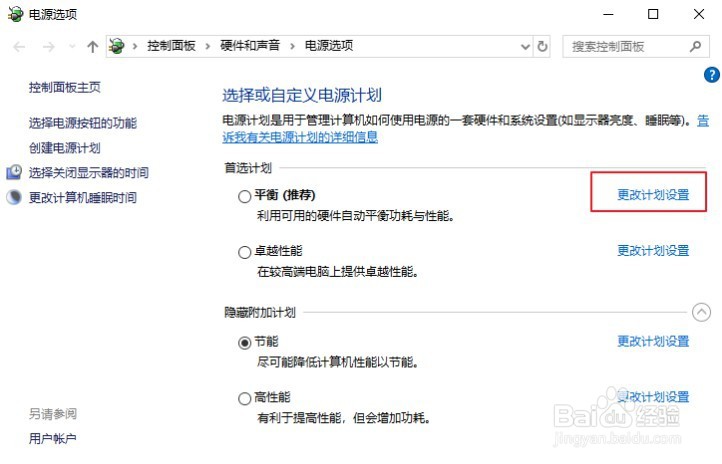
3、选择平衡,点击“更改计划设置”。

Win10笔记本电池电源已接通但未充电怎么解决?

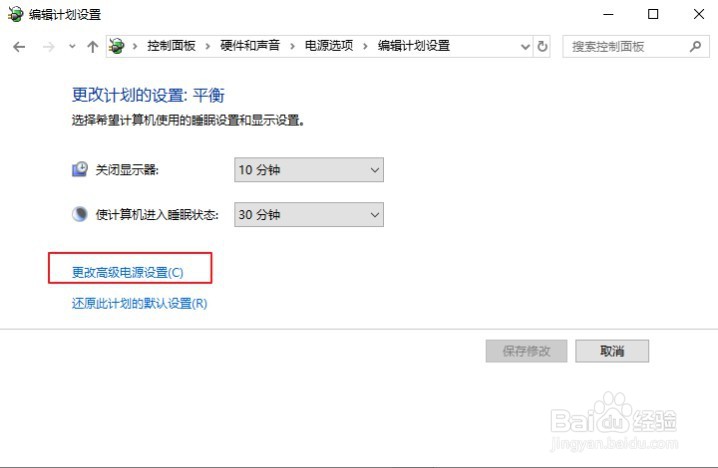
4、在下方点击“更改高级电源设置”进入。

Win10笔记本电池电源已接通但未充电怎么解决?

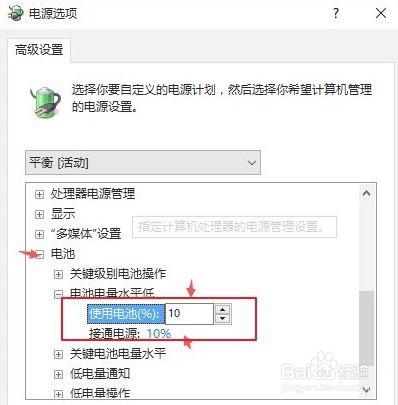
5、弹出电源选项的高级设置窗口,我们点击展开“电池”-“电池电量水平低”,将里面的选项设置高一些,然后保存设置。

PS:举个例子,如果我们需要笔记本在电量低于30%的时候才开始充电,就把“接通电源”和“使用电池”改为“30%”。当电量消耗至30%以下时,就会收到系统提示“电量不足”。这时候我们接入充电器,笔记本就会开始充电了。
Win10笔记本电池电源已接通但未充电怎么解决?

  • 笔记本电源已接通未充电怎么解决
  • 戴尔笔记本电源已接通未充电
  • 笔记本电源已接通显示未充电怎么办
  • 笔记本电脑显示电源已接通但未充电怎么办
  • 怎么解决电脑已连接电源未充电的情况
  • 热门搜索
    拉斯维加斯旅游景点 苏州旅游集散中心 国家旅游局旅行社统计管理系统 东盟旅游 宝墨园旅游攻略 丹东旅游局 梦之旅旅游网 玩家旅游 宁波旅游图 全景旅游网