1、选中需要隐藏公式的单元格区域,右键调出菜单,选择“设置单元格格式”命令;

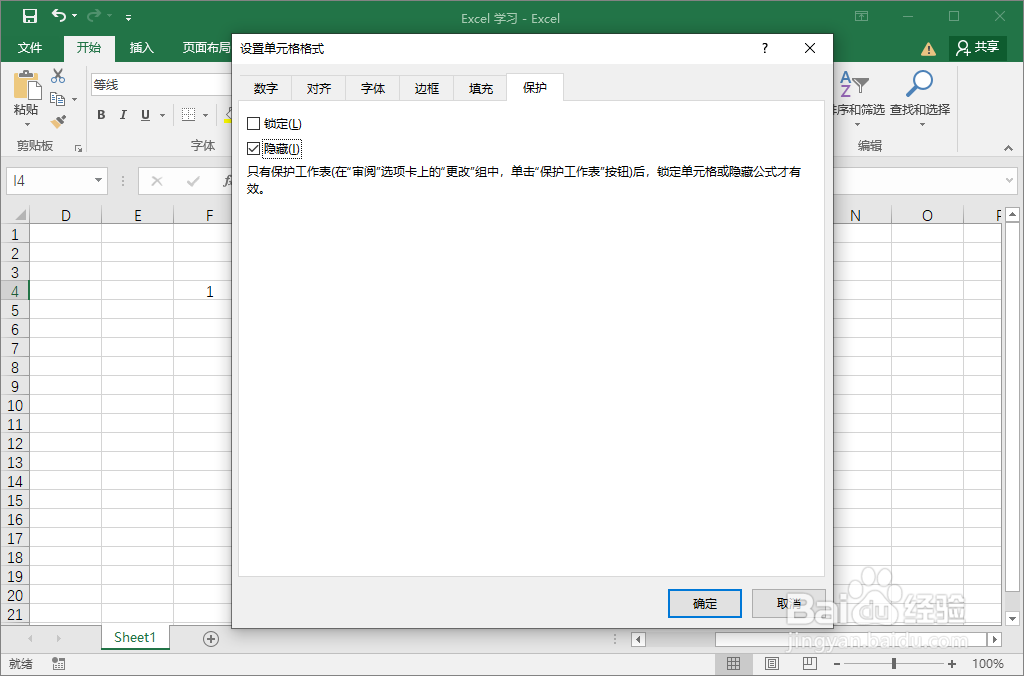
2、打开“设置单元格格式”对话框,在“保护”选项卡中,取消“锁定”复选框的选择并选中“隐藏”复选框,单击“确定”;
3、单击“审阅”选项卡中“更改”工具组中的“保护工作表”按钮;

4、打开“保护工作表”对话框,选中“选定未锁定的单元格”复选框,单击“确定”;

5、经过以上操作,隐藏单元格公式的效果如下图所示。

时间:2026-04-22 20:13:05
1、选中需要隐藏公式的单元格区域,右键调出菜单,选择“设置单元格格式”命令;
2、打开“设置单元格格式”对话框,在“保护”选项卡中,取消“锁定”复选框的选择并选中“隐藏”复选框,单击“确定”;
3、单击“审阅”选项卡中“更改”工具组中的“保护工作表”按钮;
4、打开“保护工作表”对话框,选中“选定未锁定的单元格”复选框,单击“确定”;
5、经过以上操作,隐藏单元格公式的效果如下图所示。
