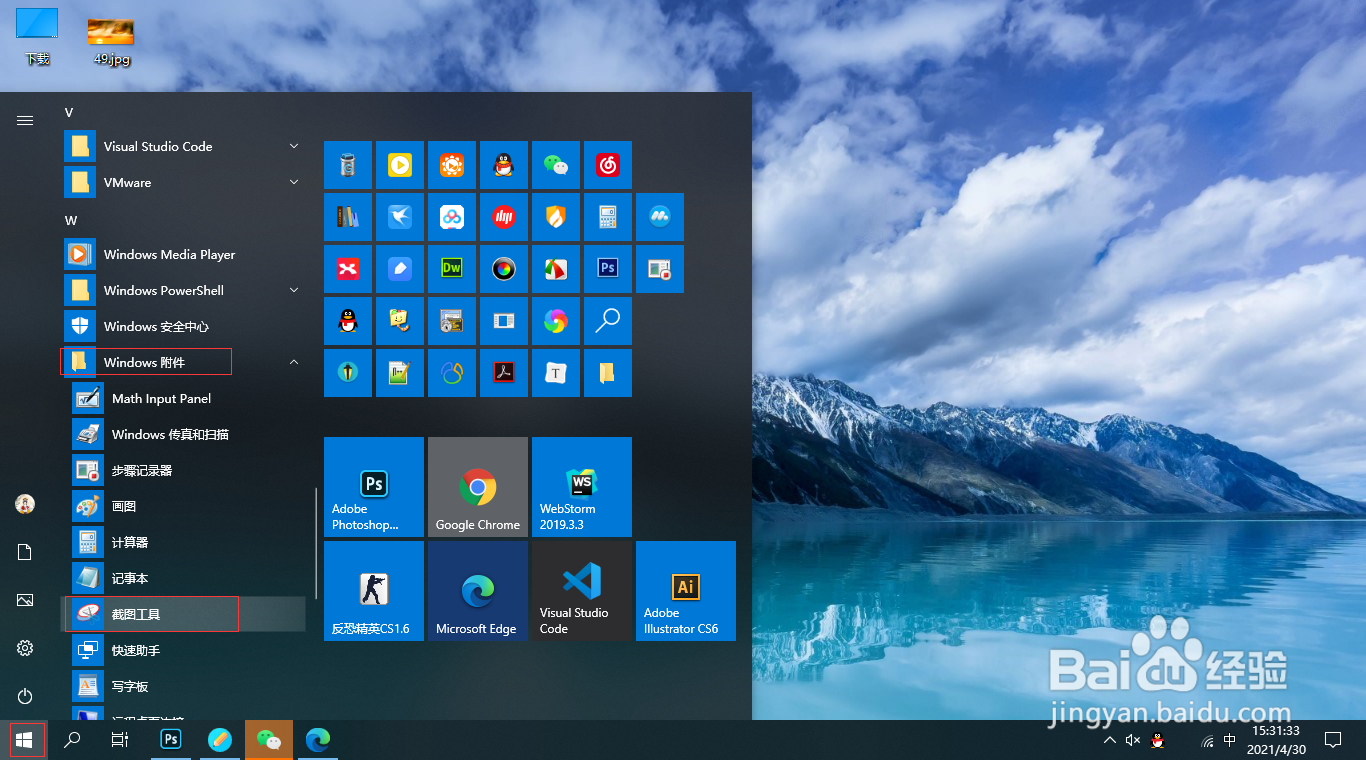
1、进入系统,点击“开始”-“Windows附件”-“截图工具”。
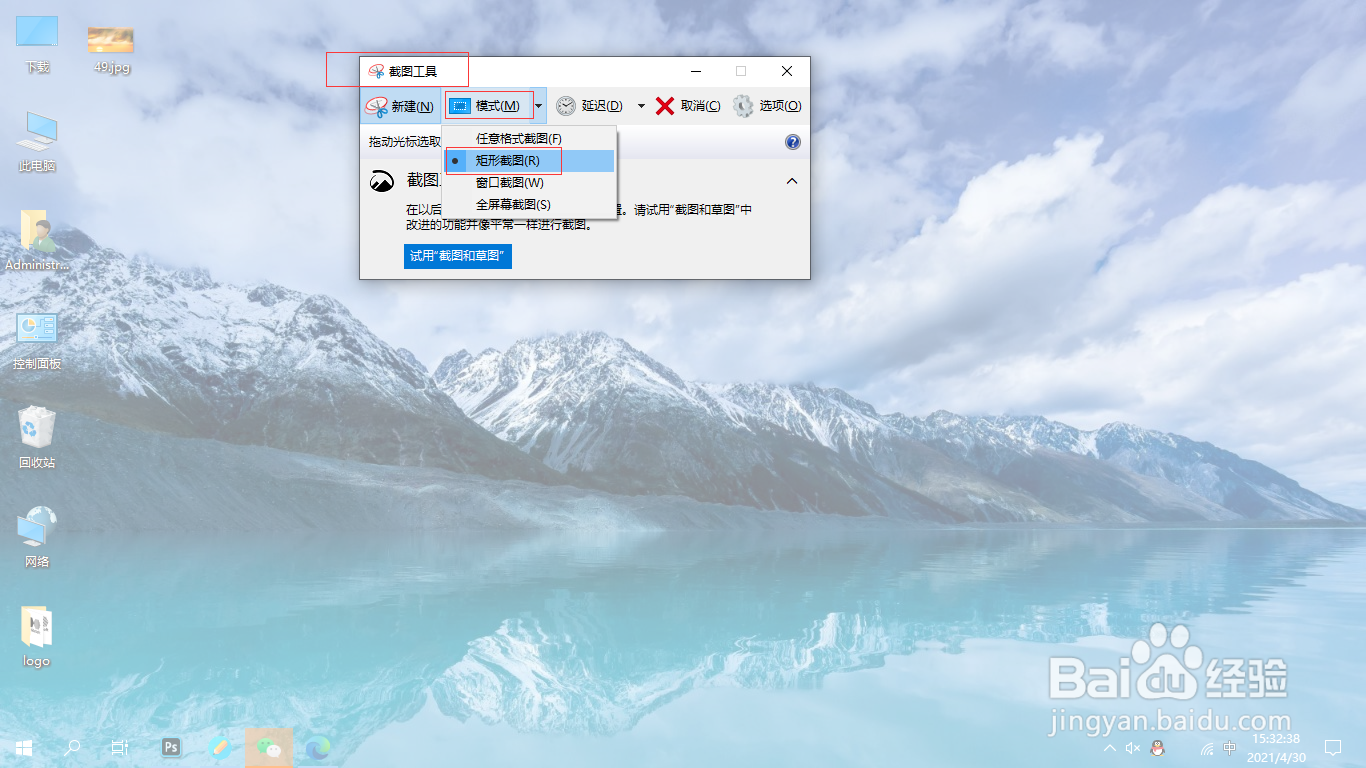
2、弹出“截图工具”点击“模式”-“矩形截图”。
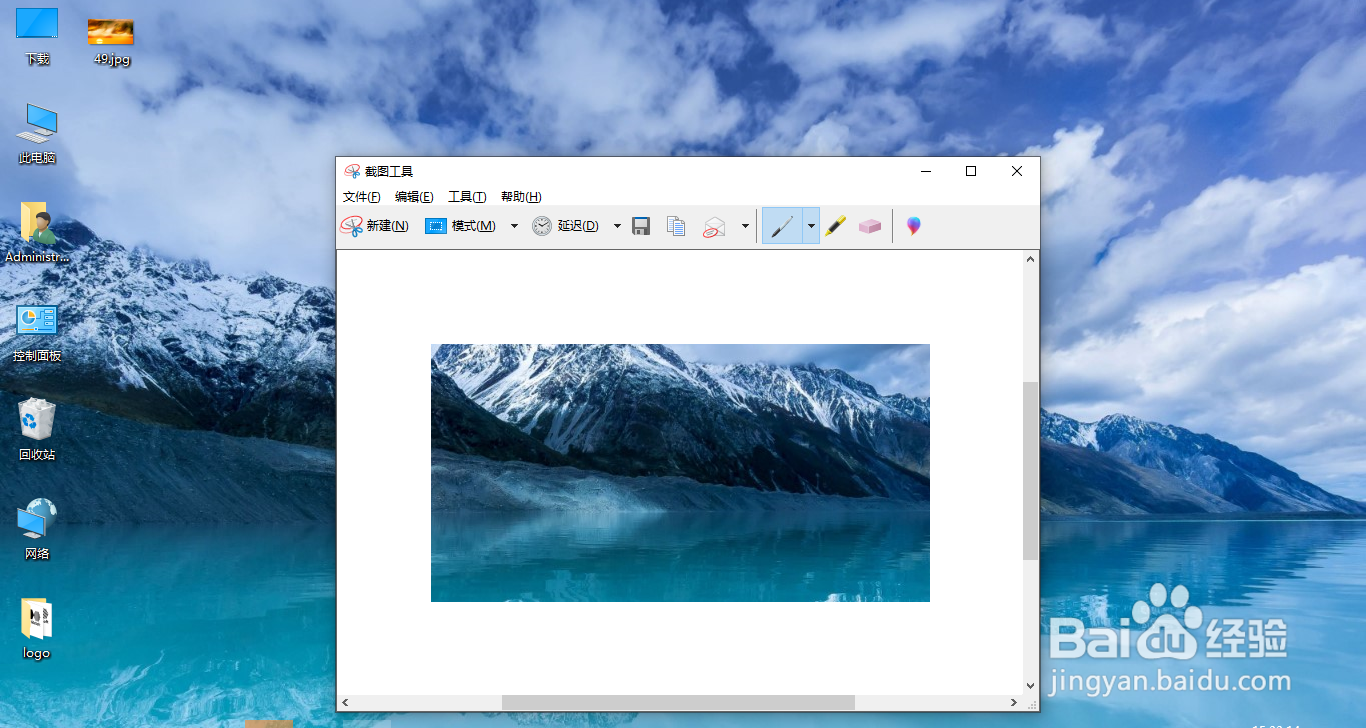
3、当鼠标变为十字后拖动鼠标截取图片。
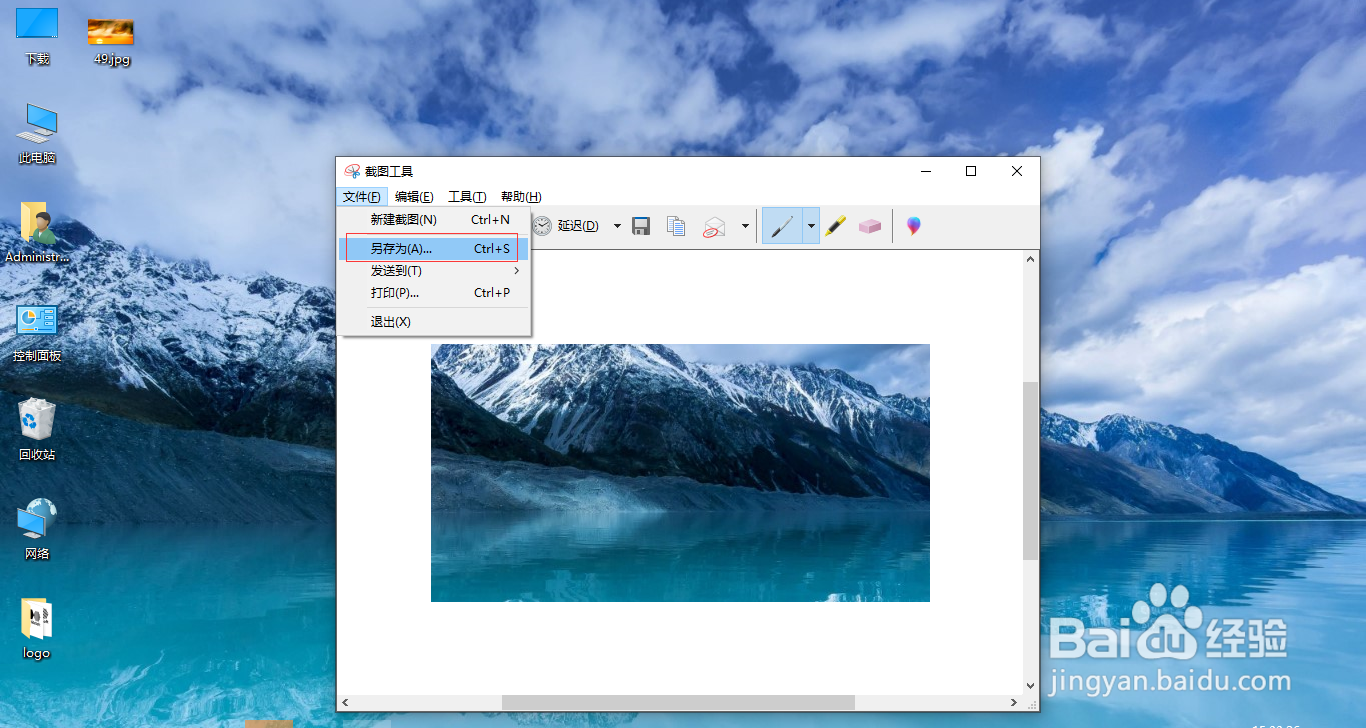
4、点击“文件”-“另存为”。
5、打开资源管理器,点击选中“桌面”作为存储位置,点击“保存”。
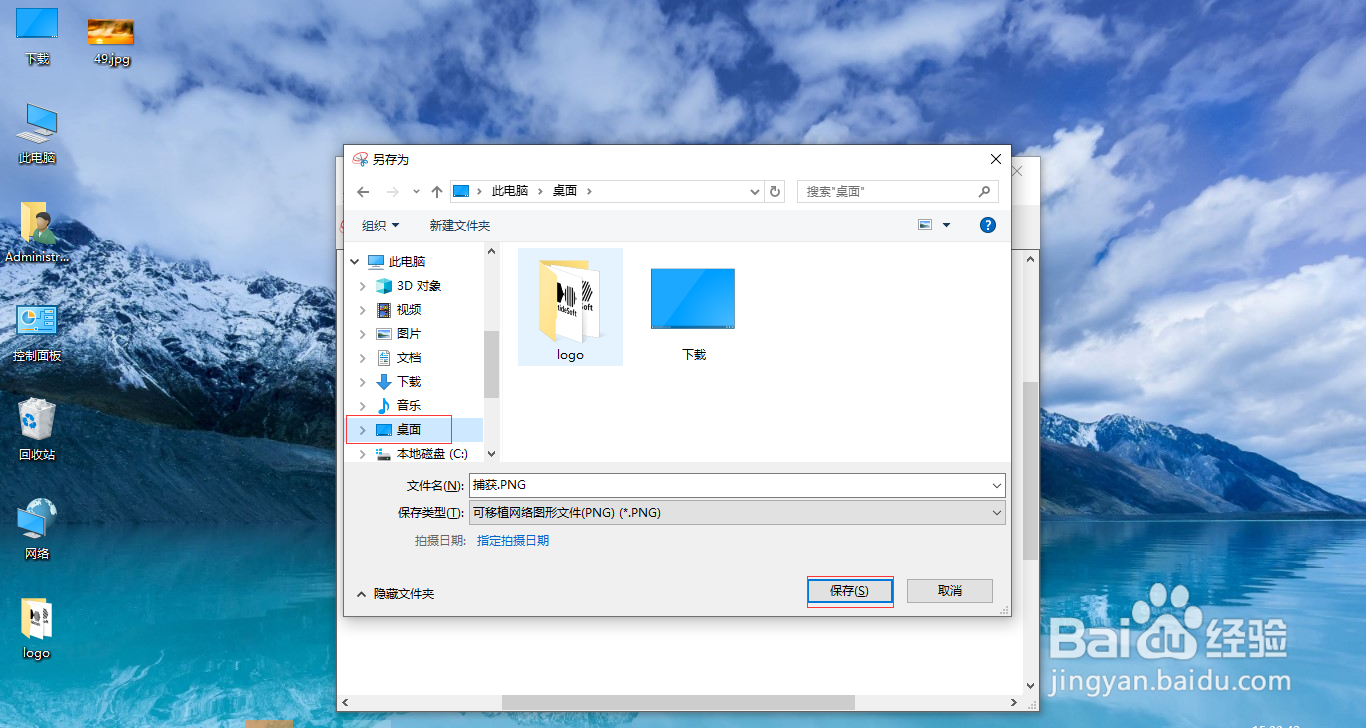
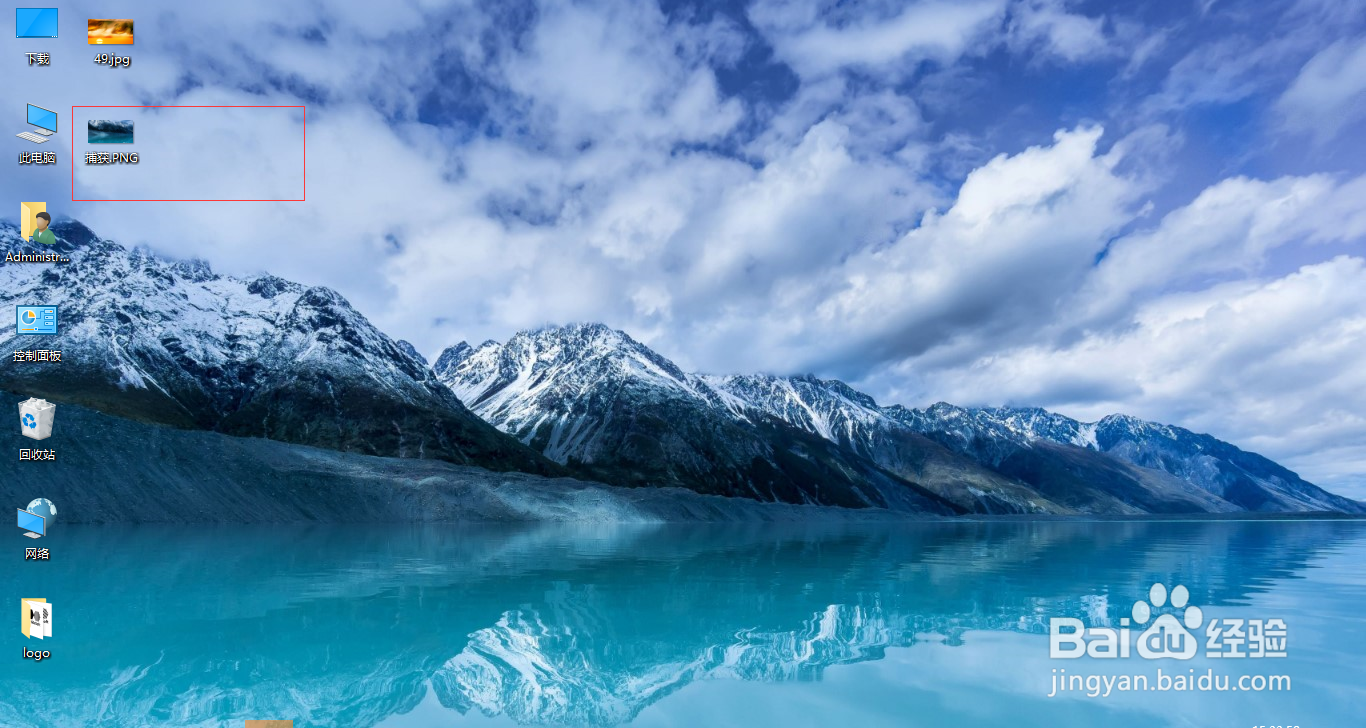
6、这样就可以把截图保存到桌面上。
时间:2026-04-21 20:43:23
1、进入系统,点击“开始”-“Windows附件”-“截图工具”。
2、弹出“截图工具”点击“模式”-“矩形截图”。
3、当鼠标变为十字后拖动鼠标截取图片。
4、点击“文件”-“另存为”。
5、打开资源管理器,点击选中“桌面”作为存储位置,点击“保存”。
6、这样就可以把截图保存到桌面上。
