Win10系统右下角Wifi图标没了怎么找回来?

 时间:2026-02-14 07:05:50

1、首先,请先把自己的电脑打开,我们不难发现,屏幕右下方的wifi图标不见了。

2、请大家选择屏幕左下方的【开始】菜单按钮。

Win10系统右下角Wifi图标没了怎么找回来?

3、接下来,我们需要选择屏幕中的【设置】图标按钮。

Win10系统右下角Wifi图标没了怎么找回来?

4、第四步,如图所示,请选择屏幕中的【个性化】这一项。

Win10系统右下角Wifi图标没了怎么找回来?

5、第五步,我们来到如图所示的【个性化】页面,请选择【任务栏】按钮。

Win10系统右下角Wifi图标没了怎么找回来?

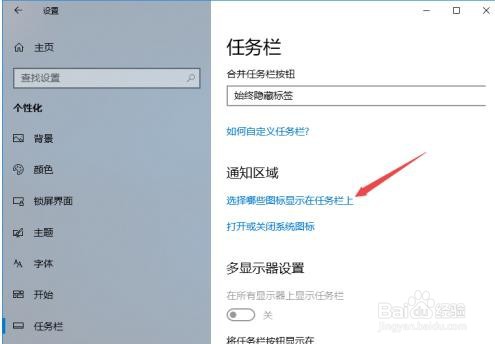
6、此时请大家选择屏幕中的【选择哪些图标显示在任务栏上】这一项。

Win10系统右下角Wifi图标没了怎么找回来?

7、请大家点击屏幕中【网络】后面的开关按钮。

Win10系统右下角Wifi图标没了怎么找回来?

8、我们就将【网络】的显示功能打开了。

9、最后,完成上述步骤后,请重新回到刚刚的桌面,此时我们就能发现,屏幕右下方又出现了wifi符号,操作完成。

10、点赞收藏转发就看你的了

  • Win8系统如何设置有线网卡IP地址
  • 笔记本电脑连接wifi有黄色感叹号怎么办?
  • 电脑没有网络图标
  • win10系统wifi不能用怎么办
  • 什么习惯容易导致人发胖,肚子大?
  • 热门搜索
    深圳旅游景点推荐 旅游医疗保险 文县旅游 丹东旅游地图 云南旅游风光 宁波旅游图 去澳大利亚旅游 广州从化旅游 威海旅游网 安康旅游景点介绍