电脑如何用U盘装机 U盘装机步骤教程

 时间:2026-02-14 08:03:40

1、将U盘插入电脑,退出杀毒工具后选择“U盘启动”进入。

电脑如何用U盘装机 U盘装机步骤教程

2、点击“+”选择win7系统文件并“开始制作”U盘启动盘。

电脑如何用U盘装机 U盘装机步骤教程

3、提前备份好系统盘的重要文件后点击确定关闭警告窗口。

电脑如何用U盘装机 U盘装机步骤教程

4、期间会自动下载win7系统文件并制作启动盘,全程无需手动操作。最后在弹出的“预览”窗口中点击“启动预览”进行模拟测试。

电脑如何用U盘装机 U盘装机步骤教程

电脑如何用U盘装机 U盘装机步骤教程

5、出现以下测试界面时证明U盘启动盘已经成功制作。

电脑如何用U盘装机 U盘装机步骤教程

6、关闭测试窗口,记下快捷启动键,或者点击“快捷键大全”进行查看。

电脑如何用U盘装机 U盘装机步骤教程

1、不要拔掉U盘,直接重启电脑。出现开机第一界面后不断按下快捷键并选择其中的“usb”选项回车进入。

电脑如何用U盘装机 U盘装机步骤教程

2、在弹出的界面中使用方向键选择第一项回车进入。

电脑如何用U盘装机 U盘装机步骤教程

3、在打开的装机工具界面中选择U盘中的win7文件,最后点击“安装”系统。

电脑如何用U盘装机 U盘装机步骤教程

4、开始在界面中选择文件的安装位置并“开始安装”系统。

电脑如何用U盘装机 U盘装机步骤教程

5、确认安装位置无误后,在弹出的窗口中点击“确定”继续操作。

电脑如何用U盘装机 U盘装机步骤教程

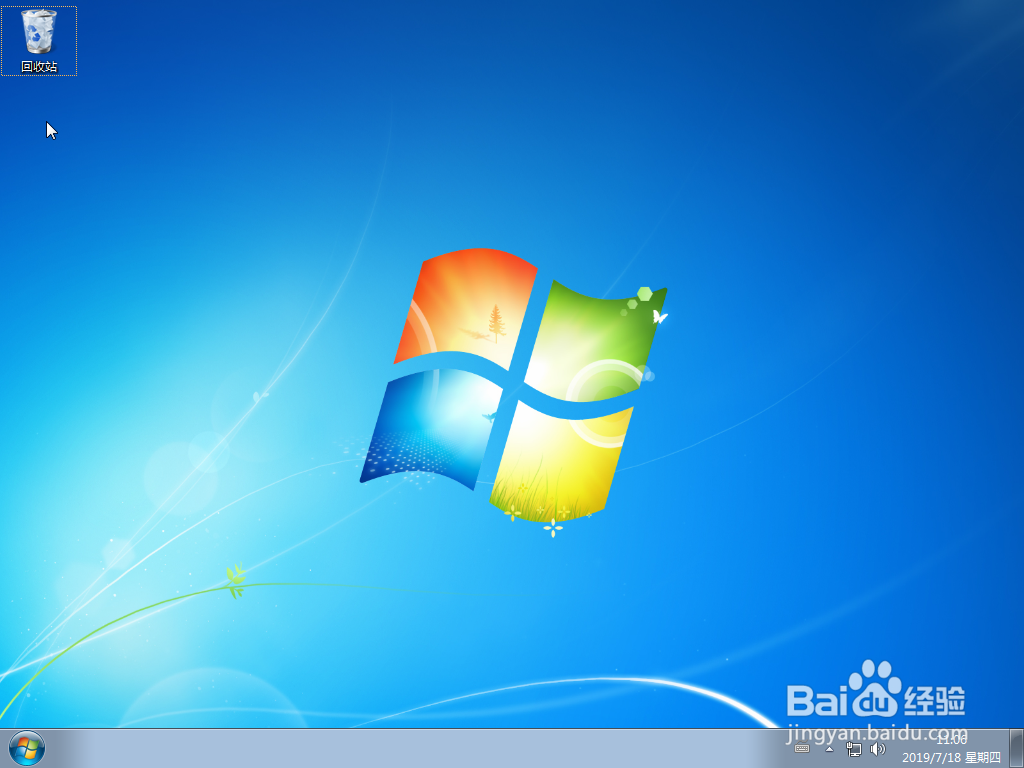
6、等电脑安装完win7系统后,拔出U盘并重启电脑,最后进入win7桌面。

电脑如何用U盘装机 U盘装机步骤教程

电脑如何用U盘装机 U盘装机步骤教程

  • 怎么使用U盘启动安装系统
  • 如何使用u盘安装系统
  • 一键重装系统哪个好
  • 小白系统怎么一键重装
  • 怎样使用U盘重装电脑系统?
  • 热门搜索
    被遗忘国度之旅游团 企业旅游 郴州东江湖旅游攻略 江苏舜天海外旅游有限公司 大通旅游官网 苏州旅游景点地图 旅游经验 山东长岛旅游 台湾垦丁旅游攻略 厦门旅游包车