SW如何插入一个三点中心矩形

 时间:2024-10-13 18:01:43

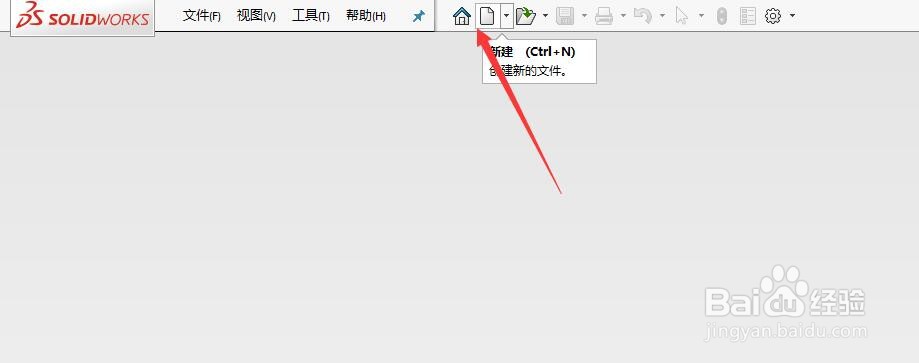
1、首先,打开SW 2018,点击菜单栏中的“新建”按钮

SW如何插入一个三点中心矩形

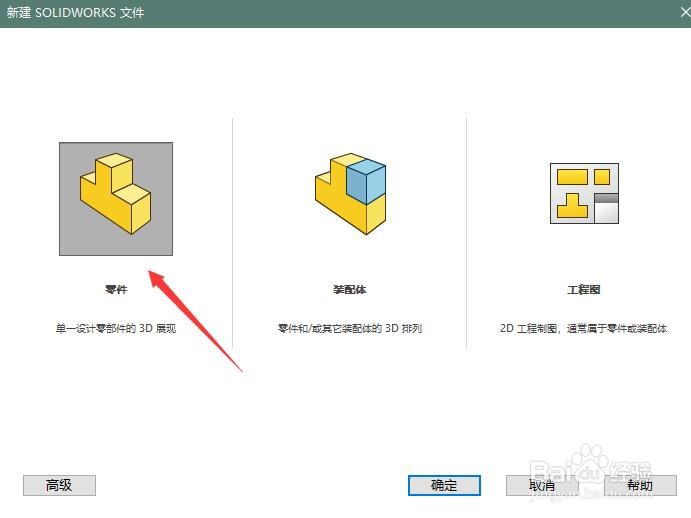
2、其次,新建一个零件草图

SW如何插入一个三点中心矩形

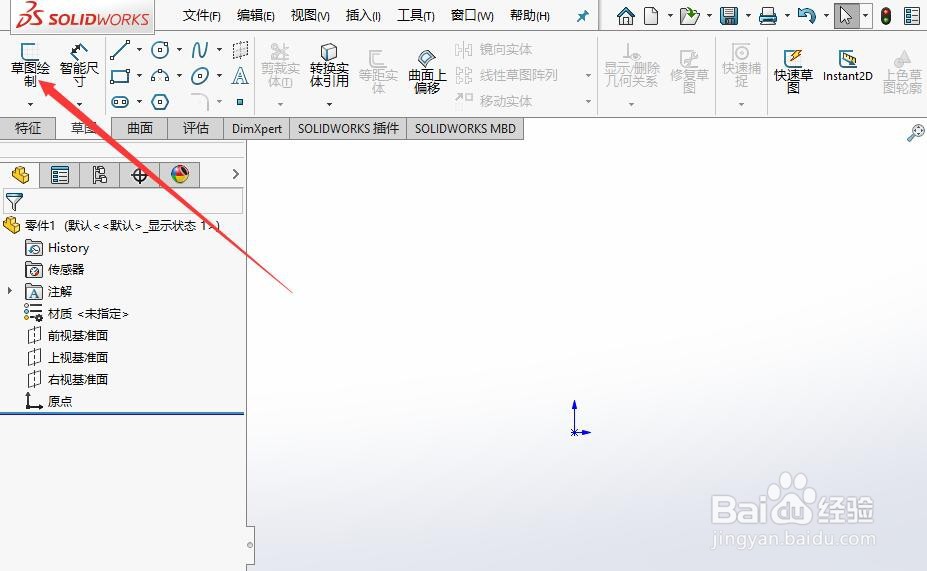
3、之后,点击“草图绘制”按钮

SW如何插入一个三点中心矩形

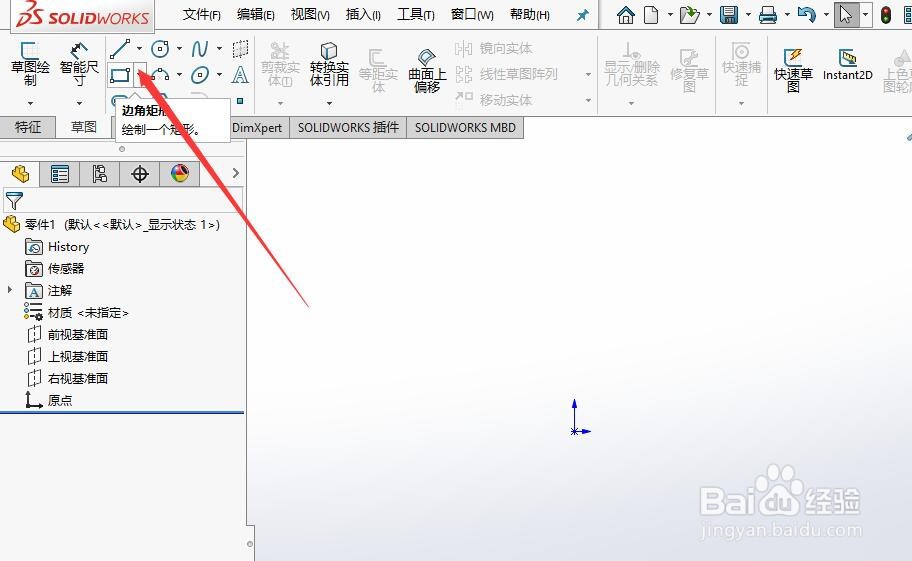
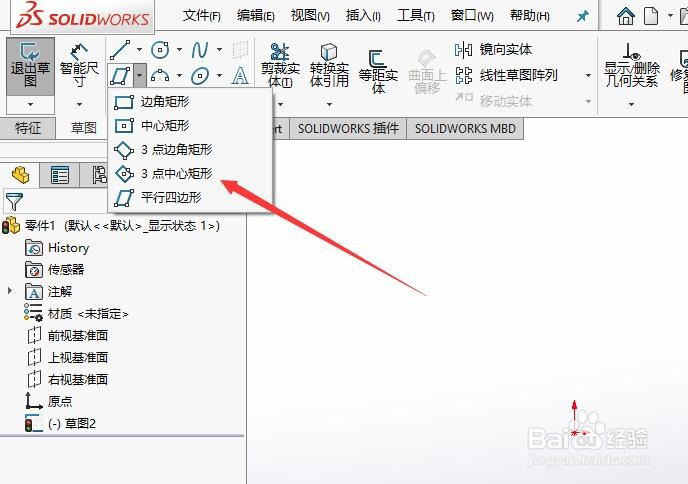
4、再之后,选择“矩形”工具按钮

SW如何插入一个三点中心矩形

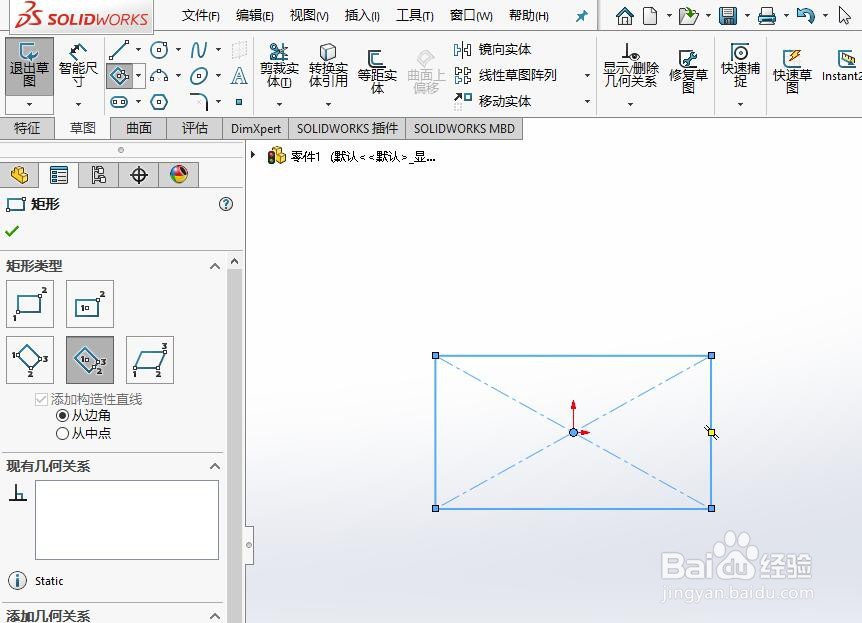
5、最后,选择“3点中心矩形”,拖动鼠标绘制即可,最终的效果如图所示
SW如何插入一个三点中心矩形SW如何插入一个三点中心矩形
  • solidworks某部位界面消失及父子关系显示
  • SolidWorks怎么生成断裂的视图
  • solidworks如何显示新的局部视图图标为圆
  • 如何用Solidworks2018编辑折弯特征?
  • Solidworks中皮带的画法
  • 热门搜索
    亲和力旅游网 旅游服务质量 深圳华侨城旅游度假区 东莞旅游公司 湖北宜昌旅游 潮汕旅游景点 三亚旅游地图 台州旅游景点大全 上海旅游住宿 冬天旅游好地方