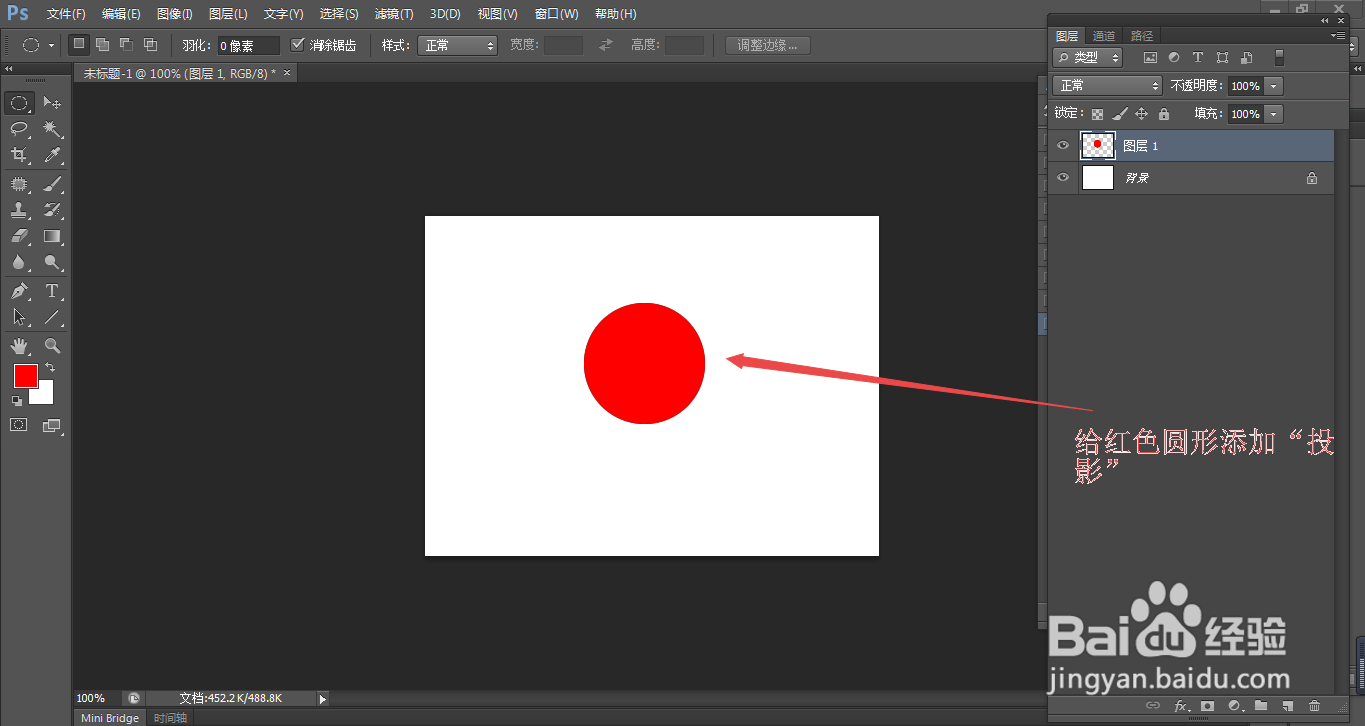
1、1.如图所示,这是在一个透明图层上绘制的红色圆形。
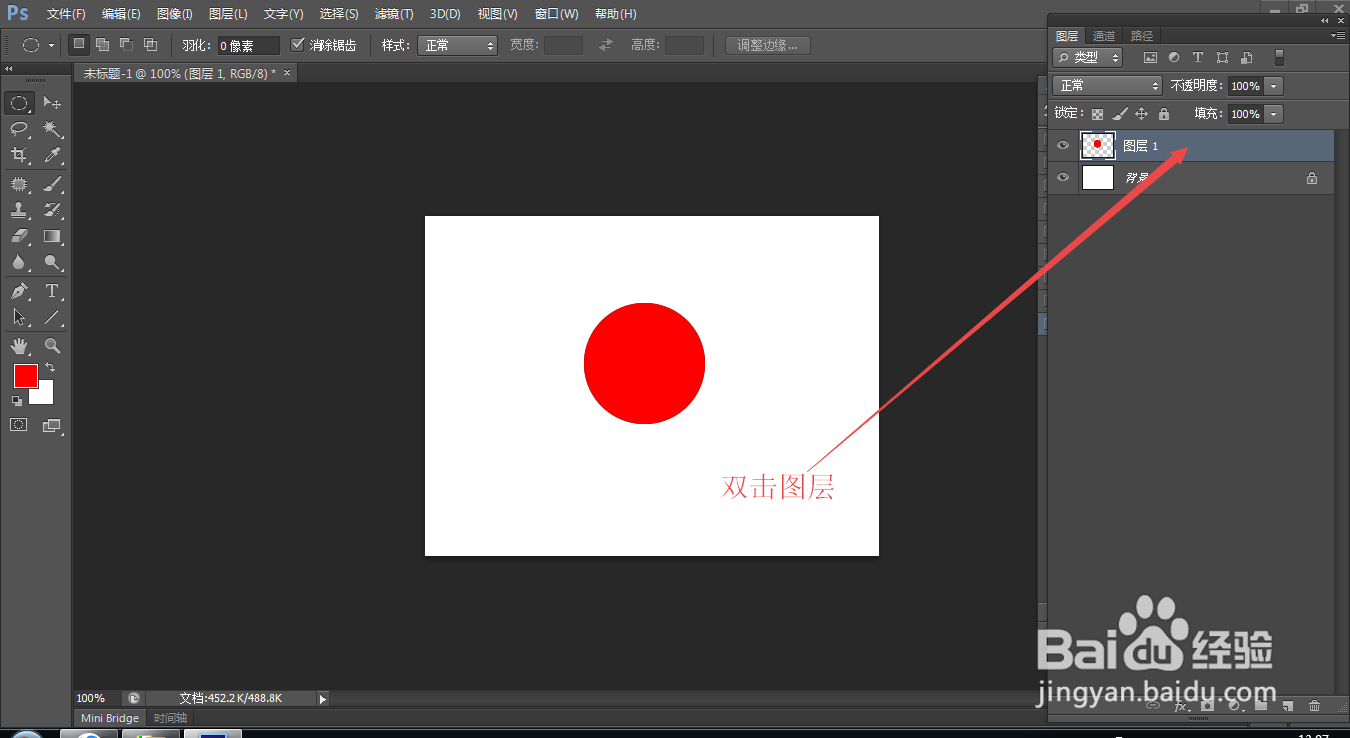
2、2.如图所示,我们双击这个有红色圆形的图层。
3、3.如图所示,在弹出的图层样式对话框中,我们点击箭头所指的投影傍边的正方形框框。

4、4.如图所示,我们继续点选这个“投影”选项。
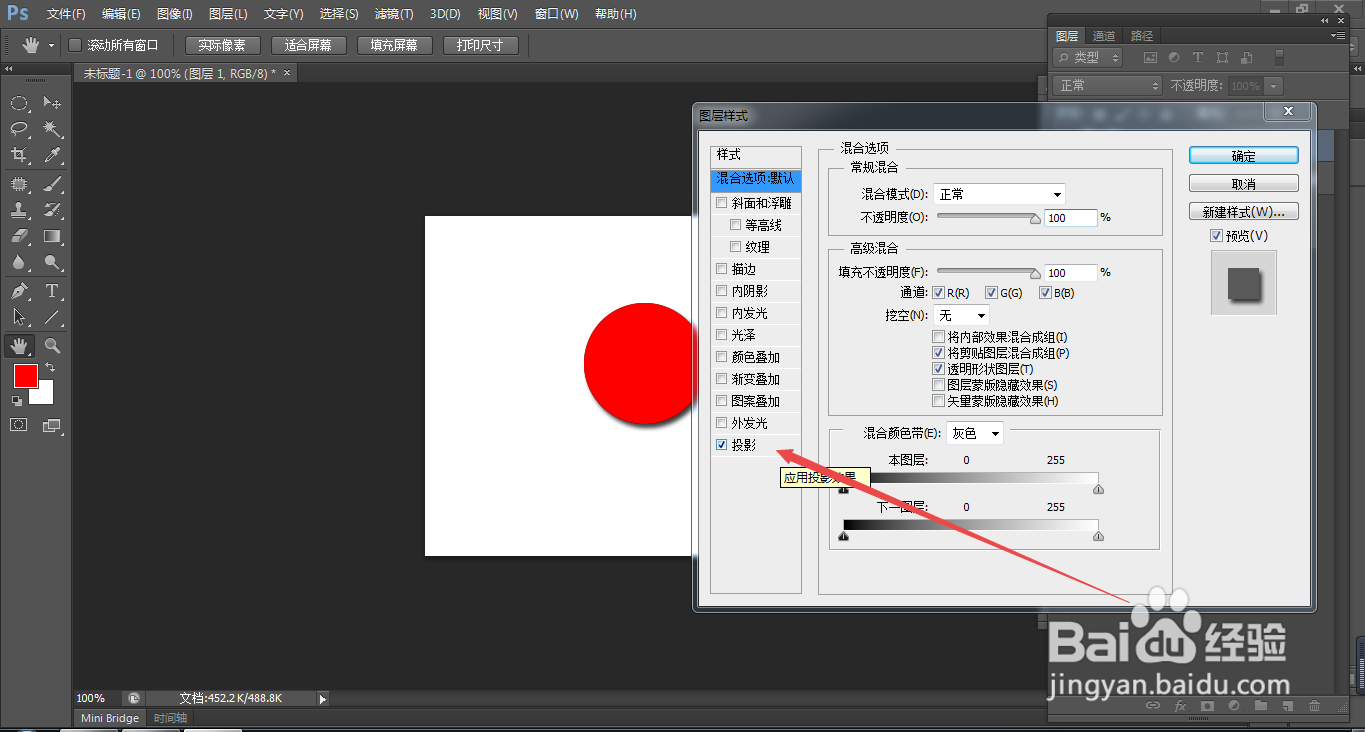
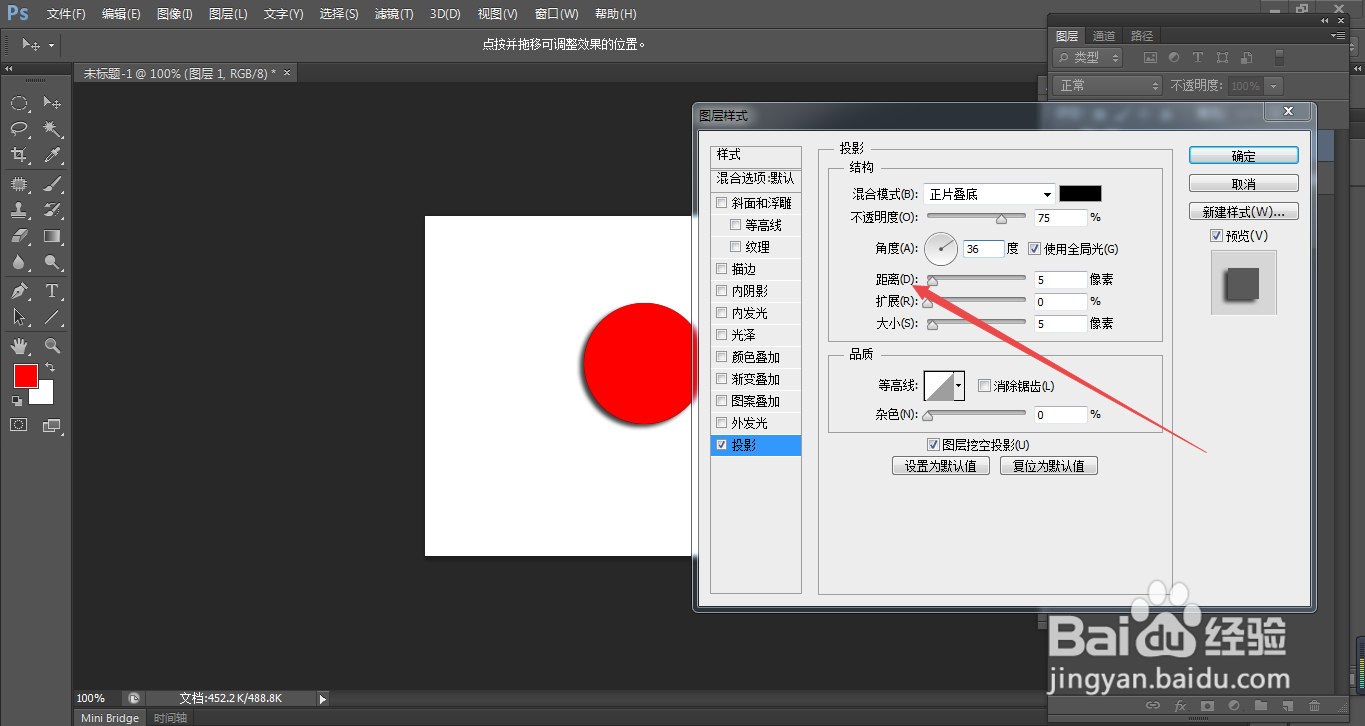
5、5.如图所示,现在这个红色的圆形已经出现了投影了,给人一种立体的感觉已经出现了,所以我们调节箭头所指的“角度”,可以调节光照的方向,来控制投影的方向。

6、6.如图所示,我们将光照角度调节为“36度”了,所以投影也会出现在相应的方向上。

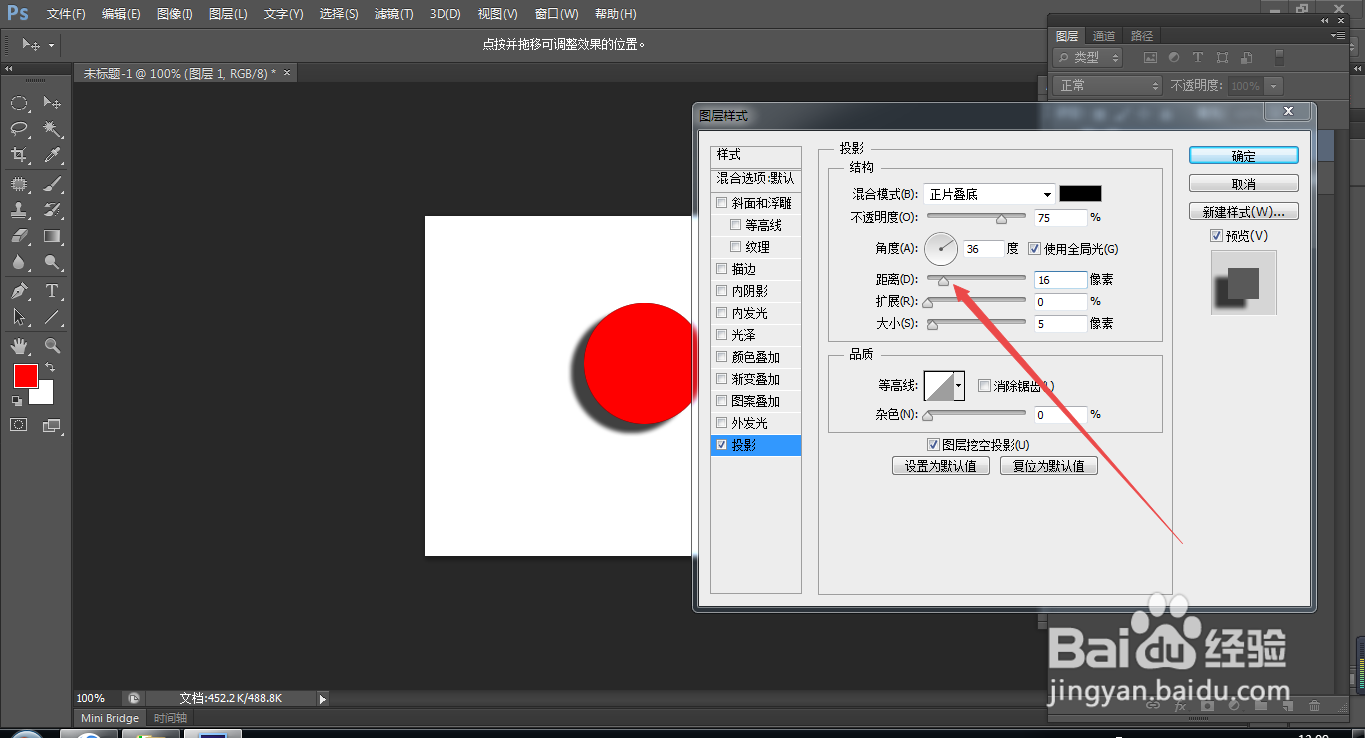
7、7.如图所示,通过调节箭头所指的“距离”,可以调节投影距离红色圆形的长短。
8、8.如图所示,当我们调节“距离”为16像素时,我们看到这个投影明显距离红色圆形更远了。
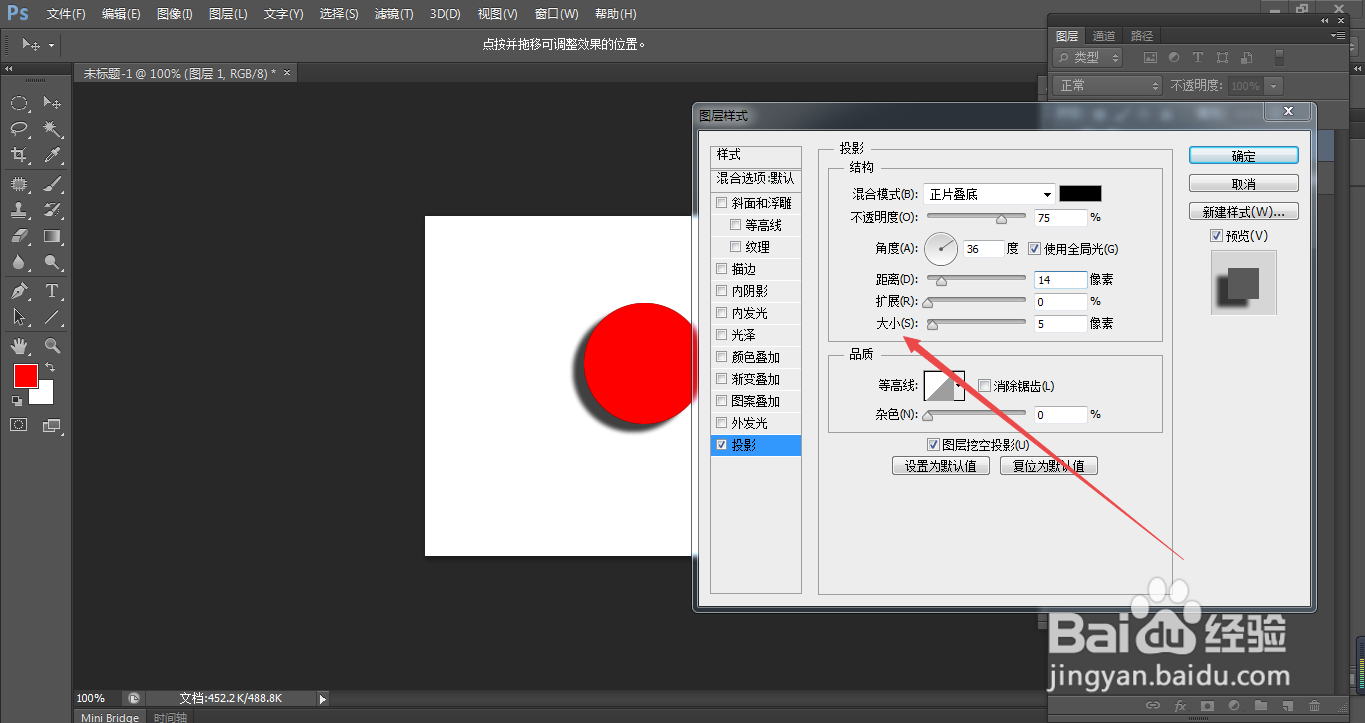
9、9.如图所示,通过调节箭头所指的“大小”,可以调节投影的大小。
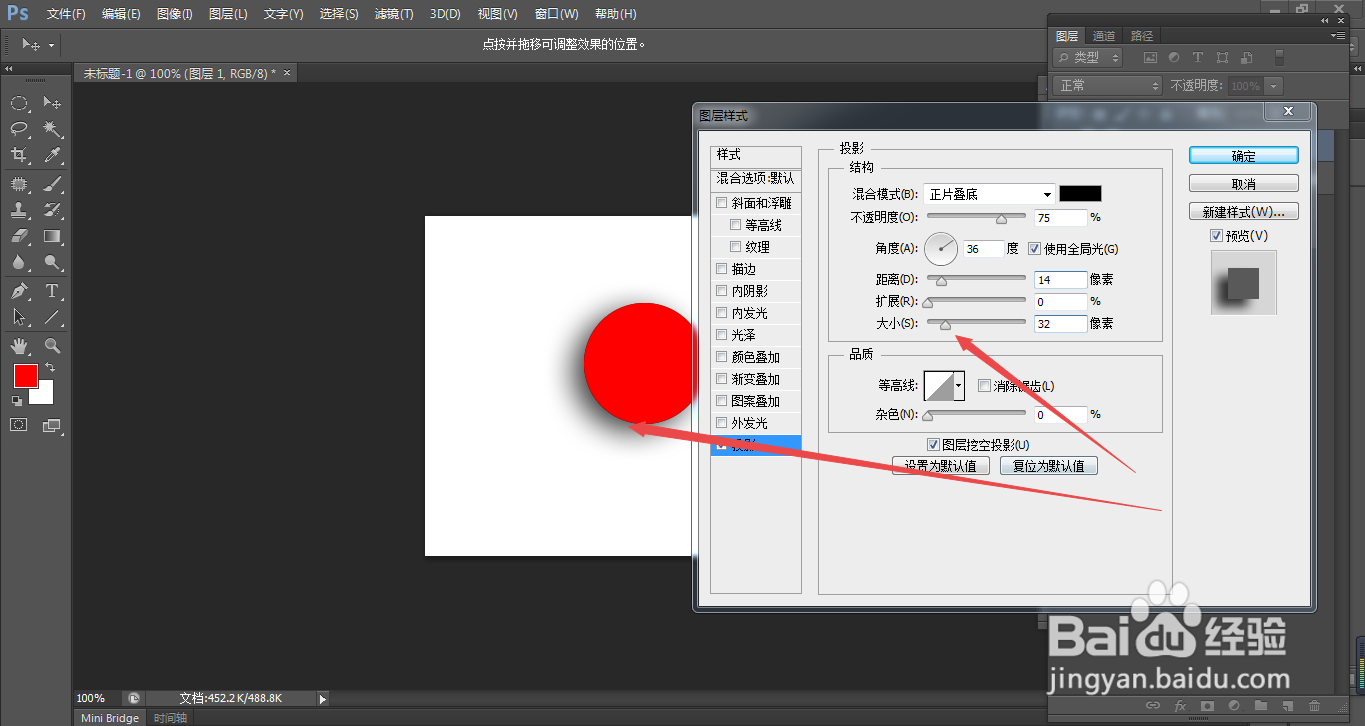
10、10.如图所示,当我们调节“大小”为32像素时,我们看到这个投影明显变得更大了。
11、11.如图所示,我们点击箭头所指的“确定”按钮即可。
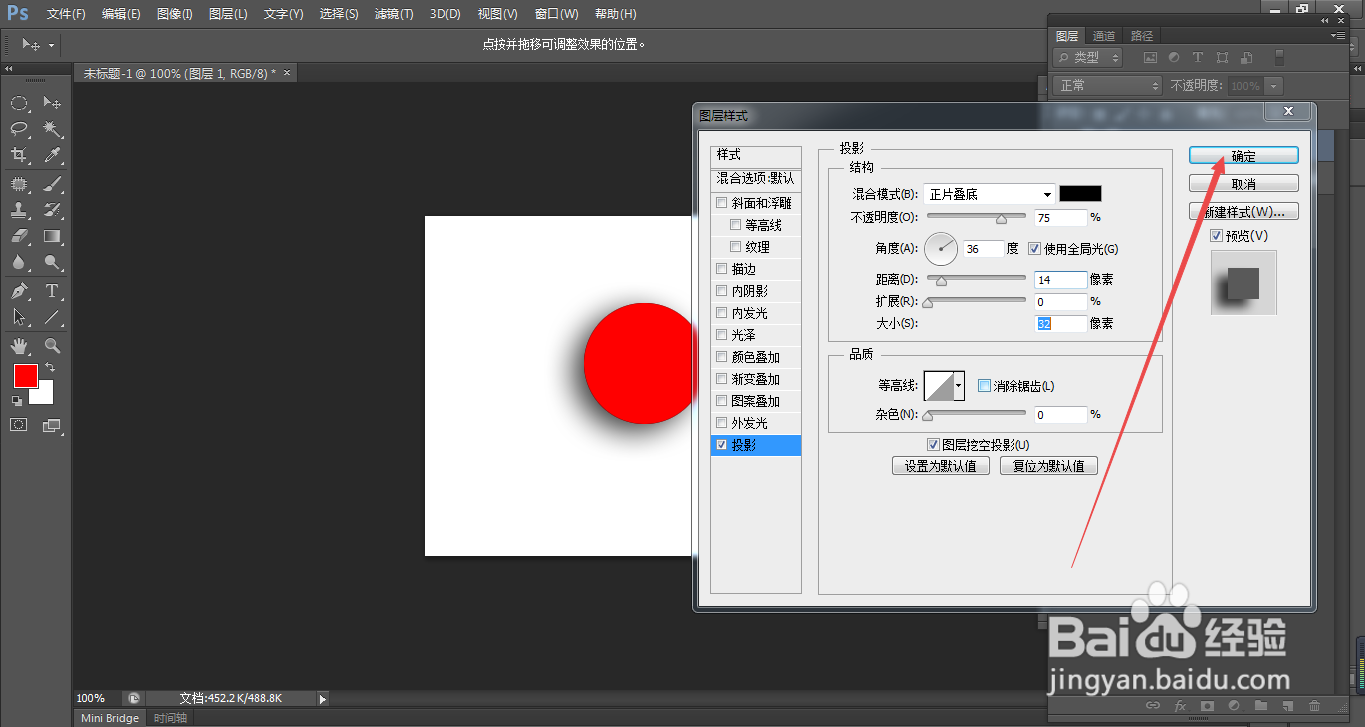
12、12.如图所示,我们就可以得到这样一个红色圆形的投影效果了。

