1、首先准备好自己需要修改尺寸的图片文件,用ps打开。这里我以自己照的菜花图片为例。
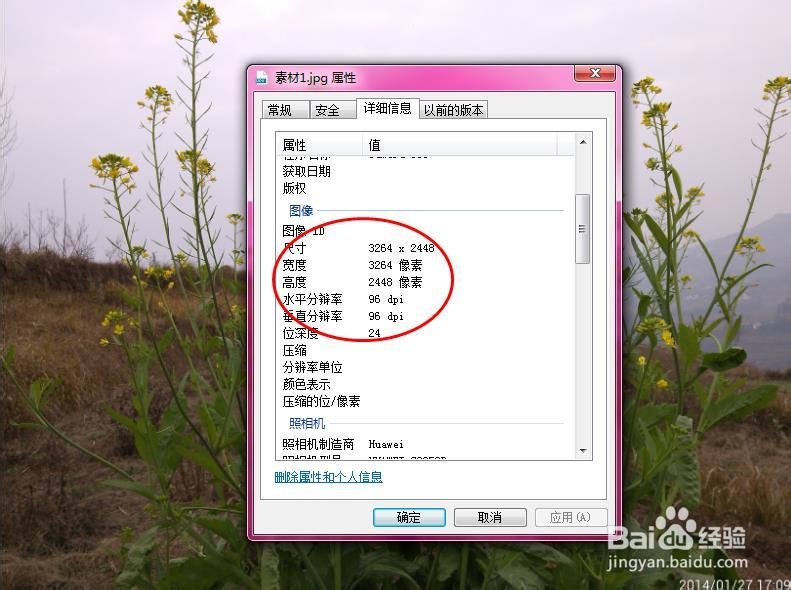
首先看看一下它原来的尺寸吧,图片为:3264*2448像素,即
2、使用ps菜单命令:<图像>-<图像大小>;
或者使用快捷键:ctrl+alt+i。
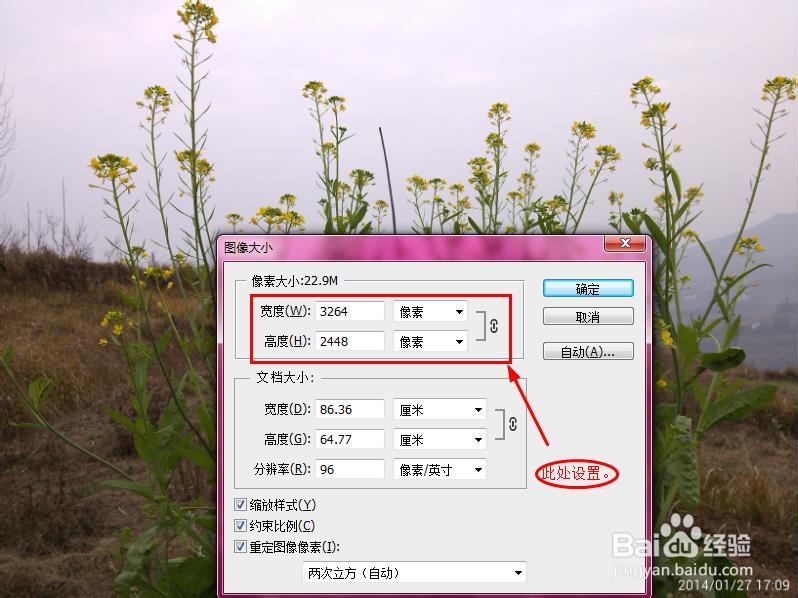
弹出设置窗口,勾选上“约束比例”(也可以不选),然后在像素大小栏的“宽度”与“高度”上进行设置。
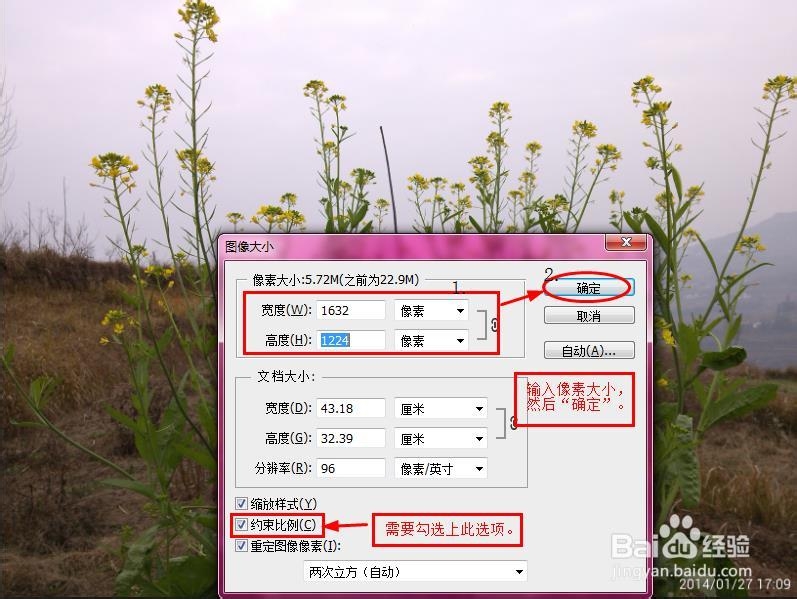
3、比如我们将此图的大小设置为原来的1/2的大小,即2:1的大小,那么缩小为:1632*1224像素。
在相应的数值框中填入数值,宽度:1632像素,高度:1224像素。然后点击“确定”便可完成设置了。(按比例修改的时候,如果勾选上了“约束比例”,那么只要更改其中一个数值,另一个数值也会自动的做对应的变化,这样更方便些。)
4、通过属性查看功能,可以查看修改后的图片的像素大小信息。
如图:

1、比如还是以这一张自己照的菜花图片为例,我想要将它缩小尺寸为900*900像素的图片。
此张图片原来为:3264*2448像素。

2、接下来就是对它进行缩小了,使之成为900*900像素的图片。
使用ps菜单命令:<图像>-<图像大小>
或者使用快捷键:ctrl+alt+i
弹出像素大小的设置窗口,去掉“约束比例”前面的勾,在其中像素大小设置栏中输入高度:900像素,宽度:900像素,最后点击“确定”。
如图:


3、通过属性查看,查看一下修改后图片的像素值:900*900像素。(不过图片中的菜花看起来有变形,因为没有按照原比例进行缩小)
如图:

