怎么制作Word工号牌模板?

 时间:2026-02-23 03:46:39

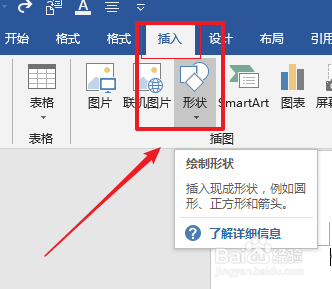
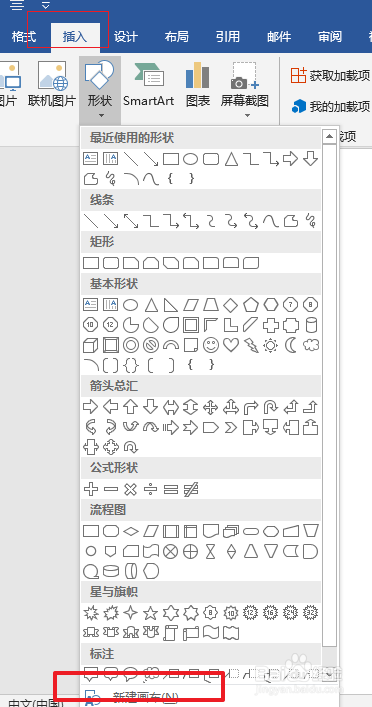
1、新建Word文档,点击工具栏中的“插入”按钮,选择“插图”组中的形状。
怎么制作Word工号牌模板?

2、点击“形状”下来列表中选择“新建绘图画布”,此时Word中出现一个画布。
怎么制作Word工号牌模板?

怎么制作Word工号牌模板?

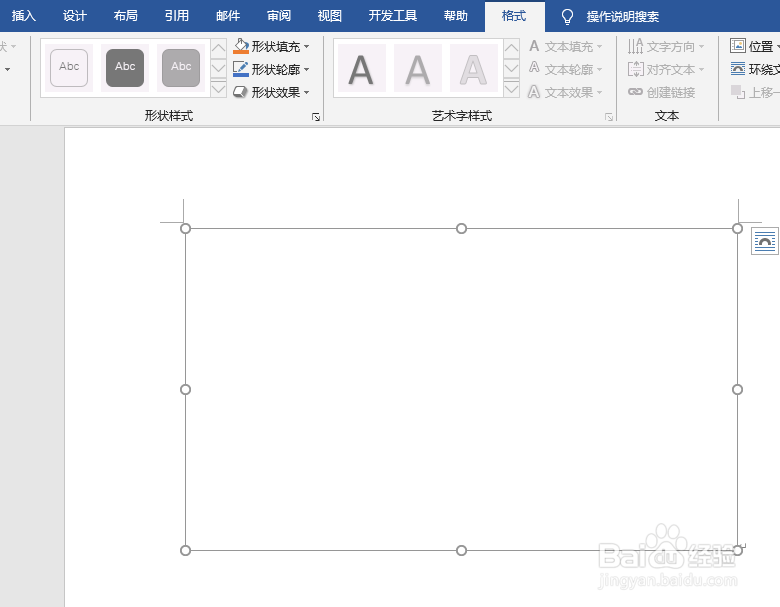
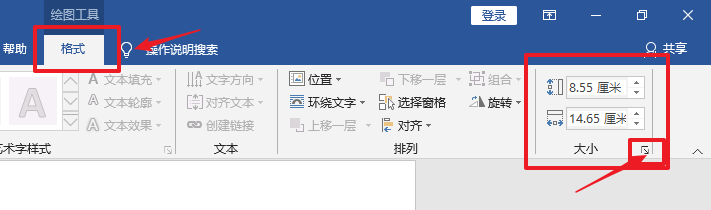
3、点击“绘图工具”下的“格式”选项卡中的大小,点击“大小”右下角的小按钮。
怎么制作Word工号牌模板?

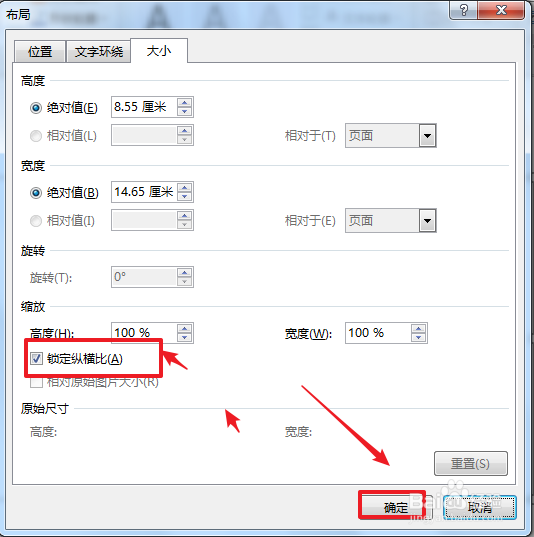
4、在弹出的布局对话框中,将勾选的“锁定横比”取消,点击确定。

怎么制作Word工号牌模板?

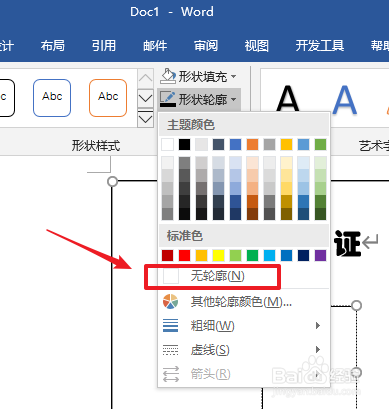
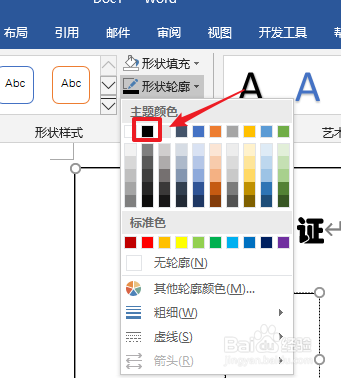
5、点击文本框,在画布中绘制一个工作证的文本框形状。点击工具栏中 形状样式,点击形状轮廓,选择无轮廓。
怎么制作Word工号牌模板?

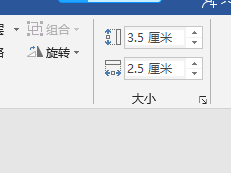
6、再点击插入“文本框”,在画布中绘制文本框,点击形状轮廓,选择黑色。并将文本款高度修改3.5,宽度修改为2.5。在文宽中输入:照片。
怎么制作Word工号牌模板?

怎么制作Word工号牌模板?

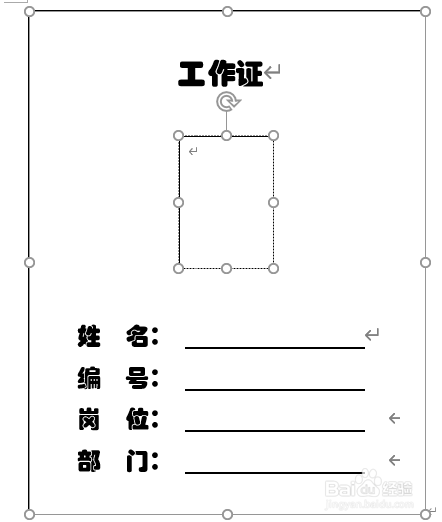
7、同样的方法,在画布中绘制文本框形状,点击工具栏中 形状样式,点击形状轮廓,选择无轮廓。在文本框中输入内容,如图所示。
怎么制作Word工号牌模板?

8、调整字体大小及文本框的大小后,工作证的模板就做好了,如图所示。

怎么制作Word工号牌模板?

  • 过塑机怎么用
  • Excel怎么制作一个选择打钩√打叉×的考勤表?
  • 在Word中如何快速对齐菜单
  • wps合并单元格后文字怎么调整位置
  • Excel表格如何确定是否打印在一张A4纸上
  • 热门搜索
    免费旅游 国际旅游联盟集团 黄龙旅游 三亚旅游租车 云南腾冲旅游攻略 青州旅游景点大全 埃及旅游团 理县旅游 芭提雅旅游 和儿子旅游爬山做了儿子带套