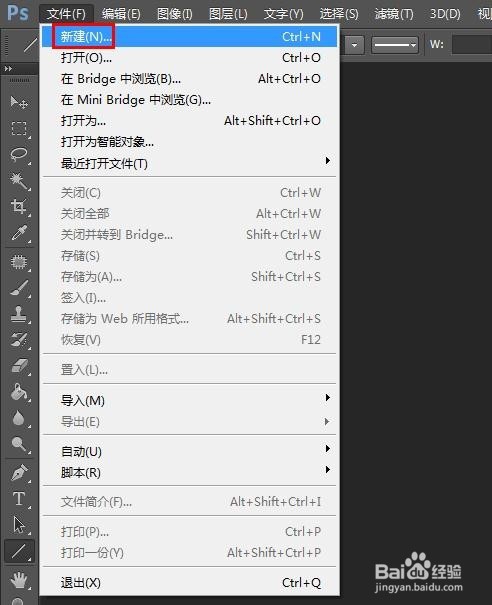
1、第一步:打开ps软件,新建一个画布,尺寸根据自己的需要设定。

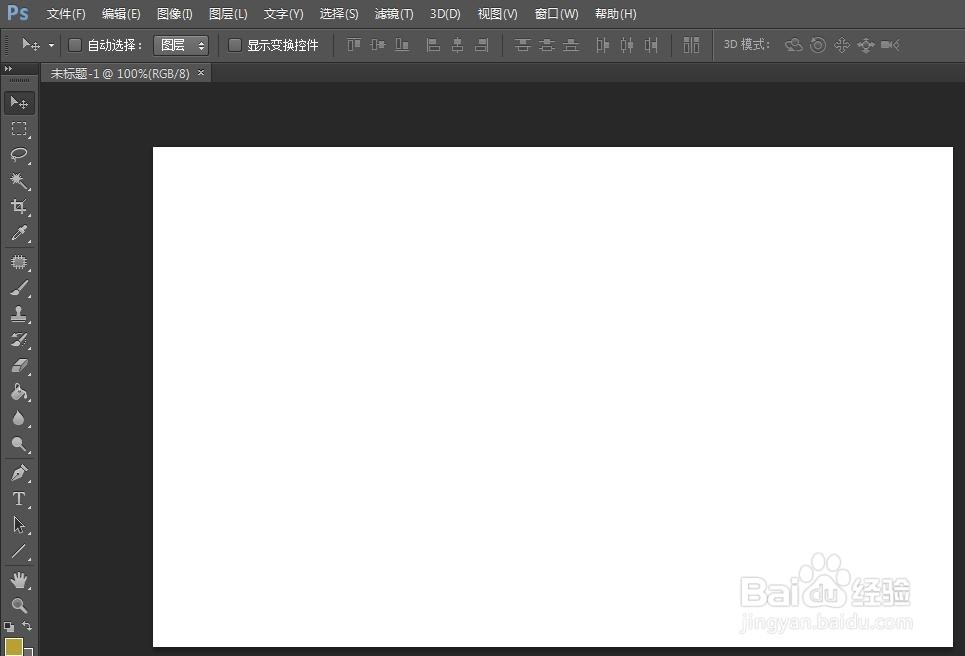
2、第二步:在左侧工具栏中选择“直线工具”。

3、第三步:可以根据自己的需要选择是否描边、边的粗细和颜色。

4、第四步:在右侧“粗细”设置框中输入线条粗细。
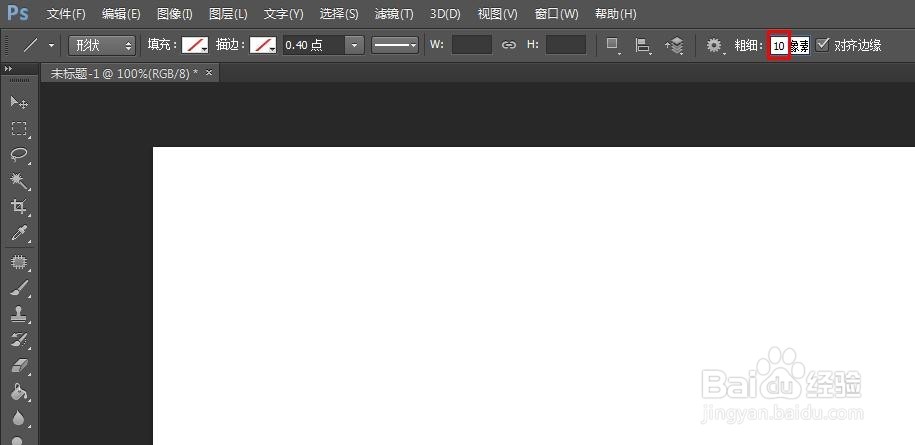
5、第五步:按住鼠标左键在画布中拖动,无填充的直线就画好了。

6、第六步:我们这里选择黑色填充,描边粗细根据需要设置。
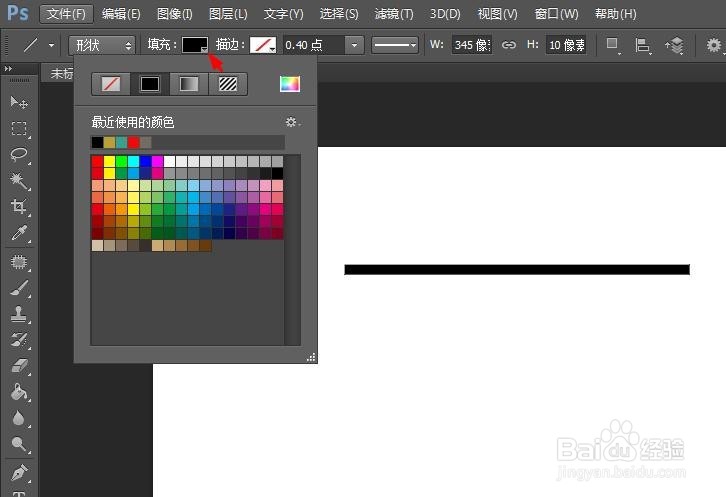
7、第七步:按照上面的方法,在“粗细”中输入数值,线条的粗细会根据输入数值的大小变化。

时间:2026-04-23 00:05:50
1、第一步:打开ps软件,新建一个画布,尺寸根据自己的需要设定。
2、第二步:在左侧工具栏中选择“直线工具”。
3、第三步:可以根据自己的需要选择是否描边、边的粗细和颜色。
4、第四步:在右侧“粗细”设置框中输入线条粗细。
5、第五步:按住鼠标左键在画布中拖动,无填充的直线就画好了。
6、第六步:我们这里选择黑色填充,描边粗细根据需要设置。
7、第七步:按照上面的方法,在“粗细”中输入数值,线条的粗细会根据输入数值的大小变化。
