Mac虚拟机VMware虚拟win系统如何正确关机

 时间:2026-02-14 01:23:10

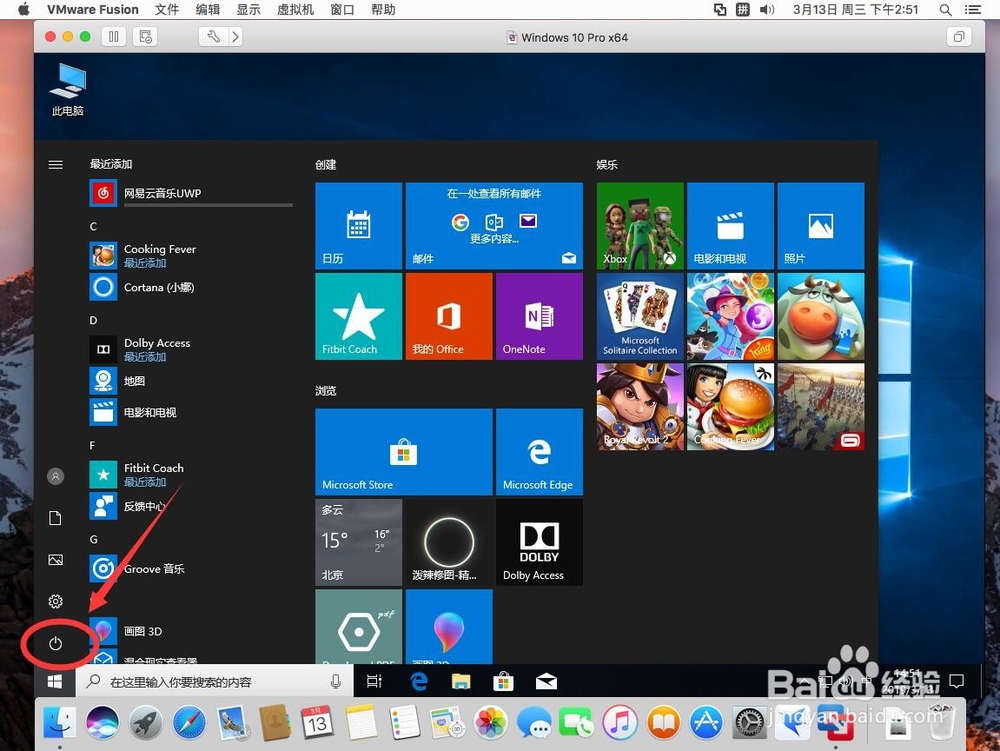
1、如果VMware虚拟机里安装的是win10虚拟系统

首先点击win系统右下角的windows图标

Mac虚拟机VMware虚拟win系统如何正确关机

2、打开开始菜单后,选择“电源”图标

Mac虚拟机VMware虚拟win系统如何正确关机

3、然后选择“关机”

Mac虚拟机VMware虚拟win系统如何正确关机

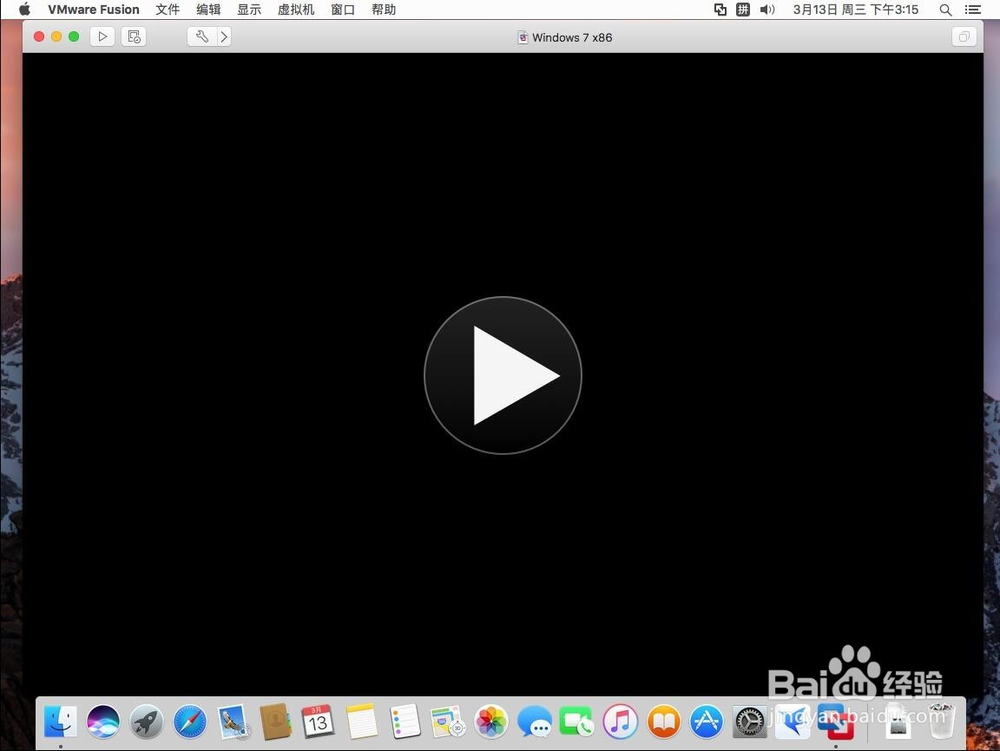
4、待出现黑色背景,白色三角形图标,虚拟win系统就完成关机了

再次使用时,点击白色三角形即可开机使用
Mac虚拟机VMware虚拟win系统如何正确关机

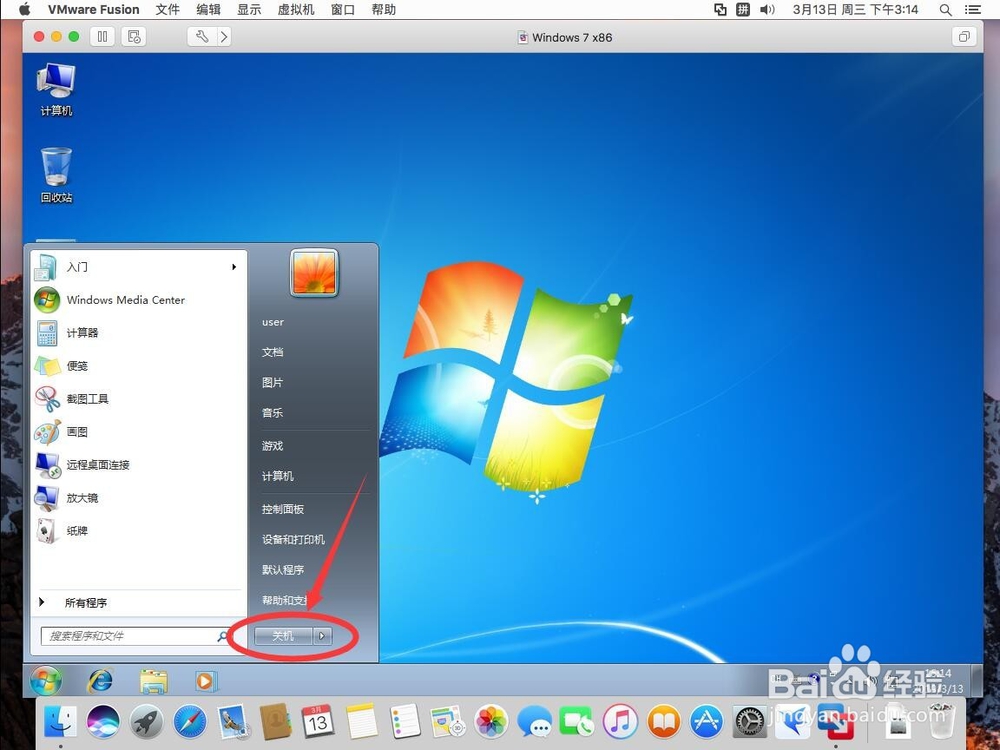
1、如果虚拟机安装的是win7虚拟系统,

可以点鼠标点击桌面左下角的windows图标
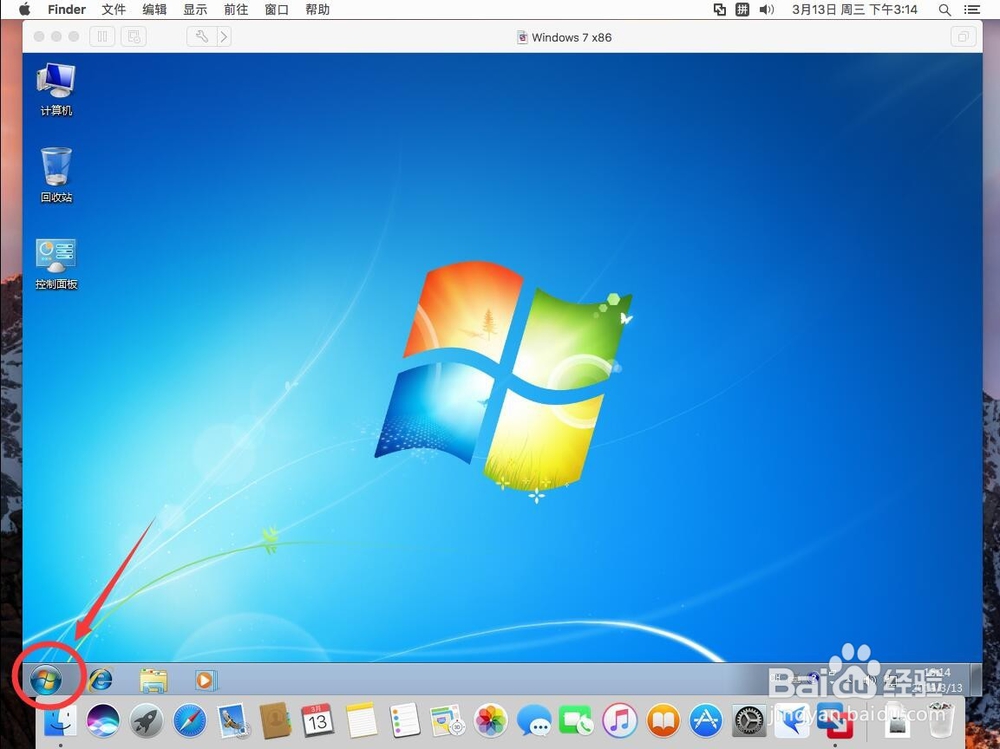
Mac虚拟机VMware虚拟win系统如何正确关机

2、打开开始菜单后,点击开始菜单右下角的“关机”

Mac虚拟机VMware虚拟win系统如何正确关机

3、待出现黑色背景,白色三角形图标,虚拟win系统就完成关机了

再次使用时,点击白色三角形即可开机使用

Mac虚拟机VMware虚拟win系统如何正确关机

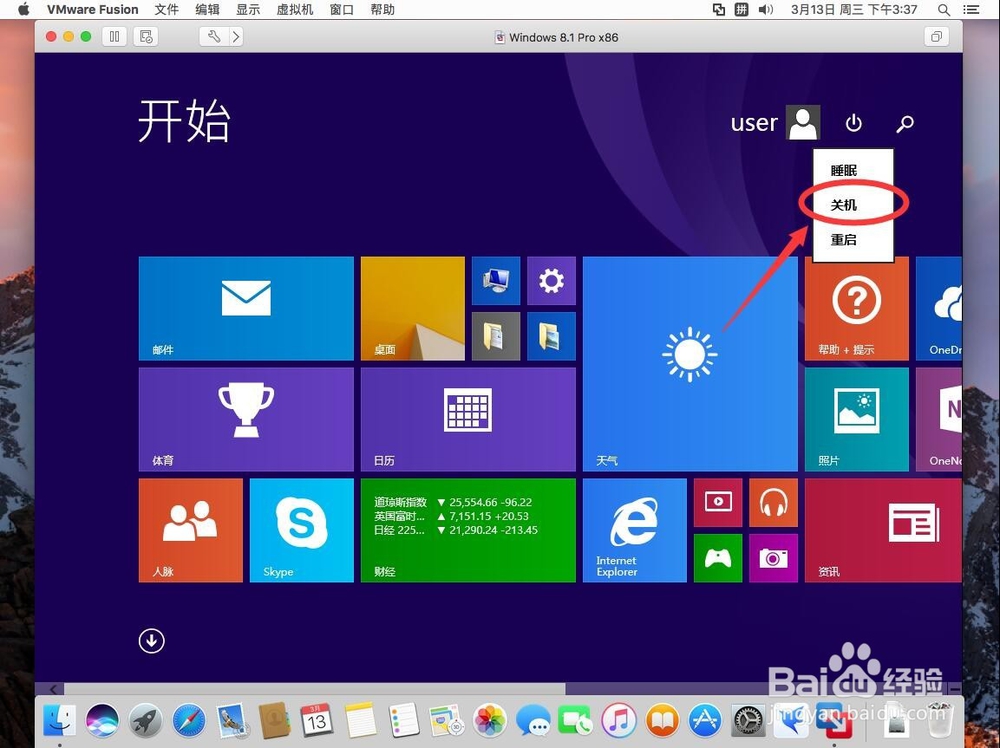
1、如何虚拟机里使用的是win8或win8.1虚拟系统

可以点击win系统桌面右下角的windows图标
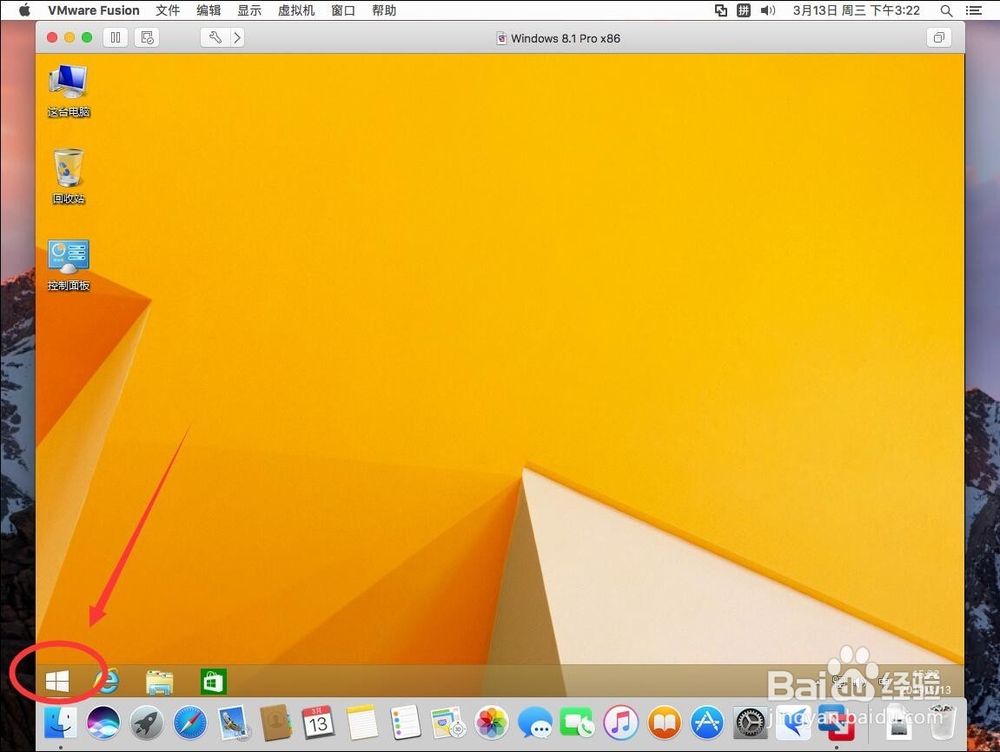
Mac虚拟机VMware虚拟win系统如何正确关机

2、进入开始界面后,点击右上角的"电源"图标

Mac虚拟机VMware虚拟win系统如何正确关机

3、然后选择”关机“

Mac虚拟机VMware虚拟win系统如何正确关机

4、待出现黑色背景,白色三角形图标,虚拟win系统就完成关机了

再次使用时,点击白色三角形即可开机使用
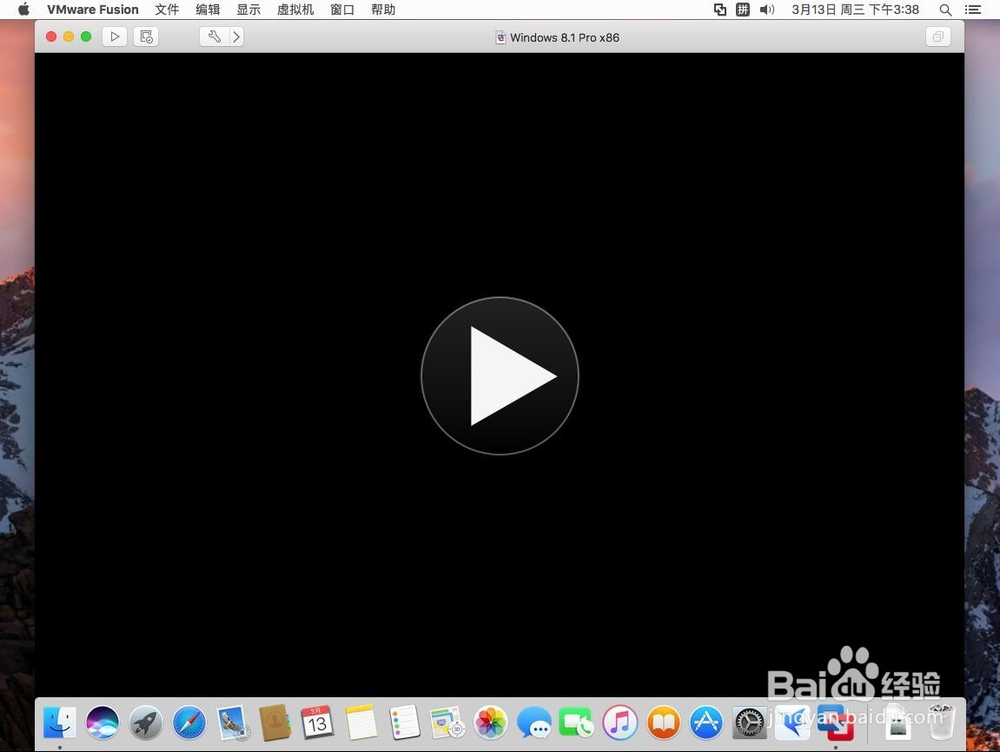
Mac虚拟机VMware虚拟win系统如何正确关机

  • 如何禁用桌面组合的功能?
  • 如何解决提示“该网站证书有问题”
  • 闲鱼怎么关闭关注上新通知
  • 图解服务器防火墙配置SQL Server端口
  • 雷神911Air星战版系统装机教程
  • 热门搜索
    锡林郭勒盟旅游 苏州的旅游景点 日本冲绳旅游攻略 九寨沟旅游地图 杭州西湖旅游景点 山东省旅游景点 大金湖旅游 去西双版纳旅游 所罗门群岛旅游 右玉旅游