Office Visio 连接点操作指南

 时间:2026-02-14 03:21:24

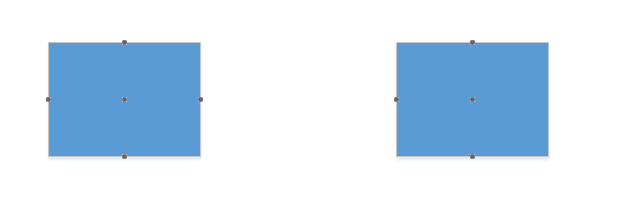
1、先放两个矩形做备用。

Office Visio 连接点操作指南

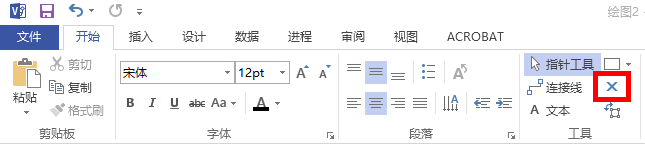
2、进入连接点编辑模式。点击叉叉符号。

Office Visio 连接点操作指南

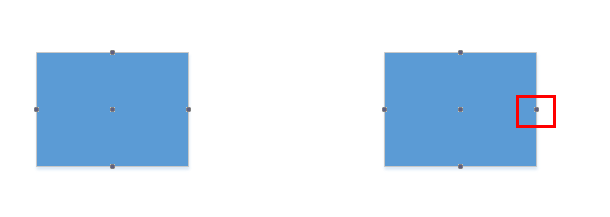
3、此时图形中所有连接点都会显现出来。

Office Visio 连接点操作指南

4、基本操作1:移动连接点,选中后进行拖动即可

Office Visio 连接点操作指南

5、基本操作2:删除连接点,选中后,再Delete。

Office Visio 连接点操作指南

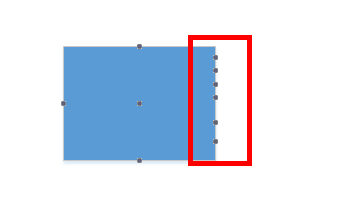
6、基本操作3:添加连接点。

1.随意添加,按住Ctrl,点击要添加的位置即可

2.在图形中添加,与图图形一体,先在连接点模式下,选中图形,再按住Ctrl进行操作。
Office Visio 连接点操作指南

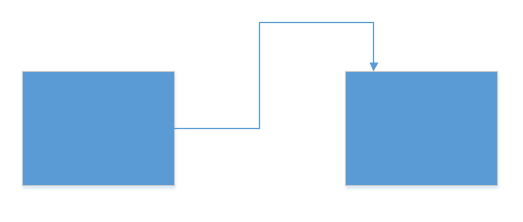
1、案列1:在不会连接点操作时,我们仅能连接这种连线。

Office Visio 连接点操作指南

2、当我们会移动连接点后,就可以随意移动,画出自己想要的样子。

Office Visio 连接点操作指南

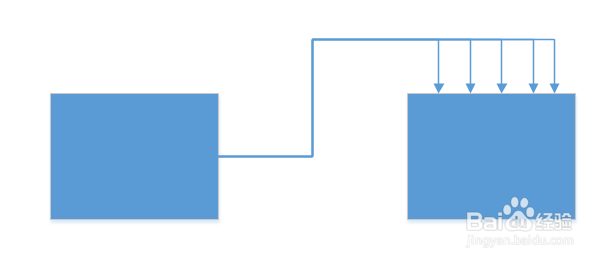
3、案例二:学会添加连接点后,我们就可以在图形的一边画出这种多分枝的样子。
Office Visio 连接点操作指南

  • visio怎么画直线详细教程
  • visio怎样增加连接点
  • 怎样用Visio软件画图
  • Visio 如何打开或取消箭头的自动吸附和自动连接
  • 怎么在Word文档中插入Visio?
  • 热门搜索
    浙江舟山旅游攻略 春节香港旅游 丽江自由行旅游攻略 湖北旅游线路 房山旅游 上海旅游点 成都自由行旅游攻略 意大利旅游攻略 二连浩特旅游 临汾旅游景点大全