1、首先要在电脑上安装视频转换器,可直接在浏览器搜索框中搜索并下载安装。

2、打开软件,点击左上角的添加文件,选中需转换格式的视频文件,若需转换文件夹中多个视频可则点击添加文件夹;添加时会弹出一个窗口,直接点击转码等待转码成功即可;

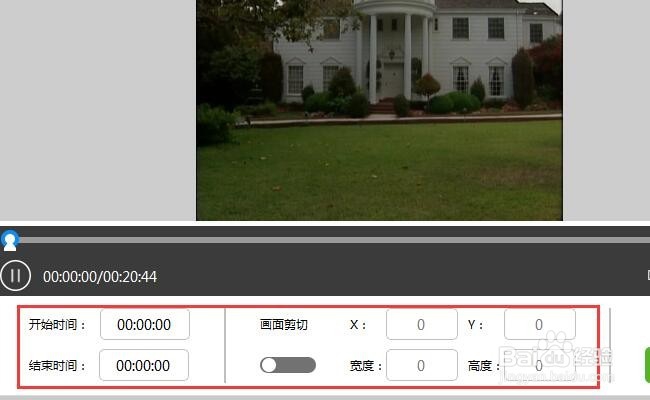
3、对视频根据需求进行画面剪切等操作,选择视频开始时间、结束时间以及宽高度等,然后选择保存位置,根据个人习惯选择相应的储存位置,点击确认;
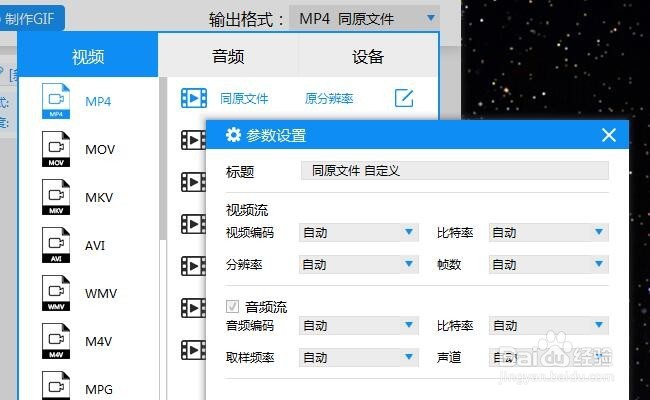
4、点击右上角的输出格式,选择MP4格式,选择所需分辨率,可点击右边的编辑标示,进行视频标题、视频流中和音频流参数的编辑,MP4格式的视频和音频编码,视频编码有很多种,我们根据需要选择,视频的分辨率和视频比特率、视频帧率,决定着视频画面效果,我们可以设置的稍微大些,画面就更加清晰些,然后点击确认;
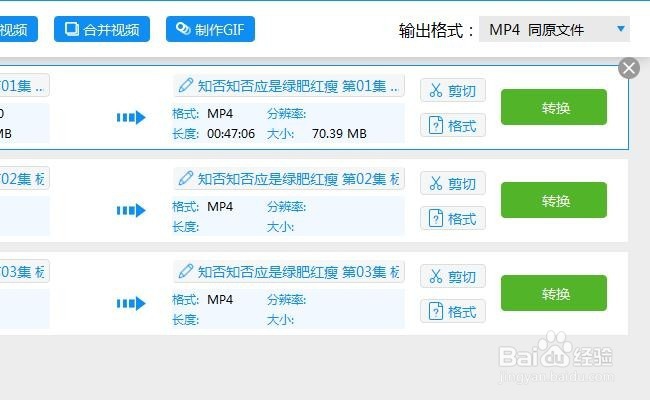
5、最后点击视频右边的转换,或点击界面右下角的开始转换,等待转换完成,转换完成后即可在保存位置中找到所需要的视频了。
6、以上就是小编总结的方法,视频转换器能够支持转换几乎所有主流的多媒体文件格式,包括视频、音频、图像等格式的转换。希望小编的介绍可以帮助大家解决问题。
