微信公众号文章中怎么添加图片

 时间:2026-02-13 14:58:32

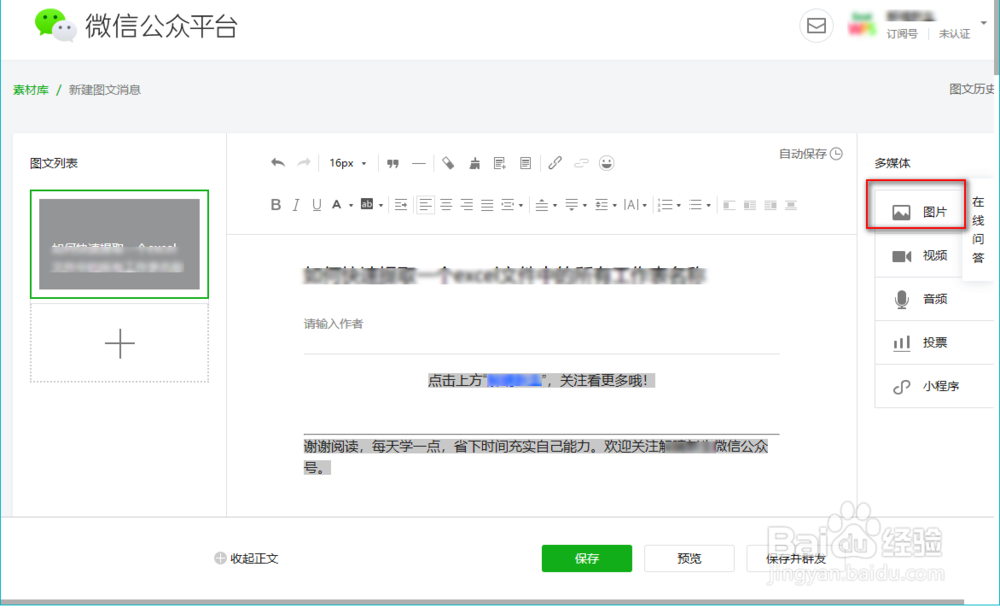
1、在写文章界面,将光标定位到合适的界面,点击右侧的插入图片按钮。
微信公众号文章中怎么添加图片

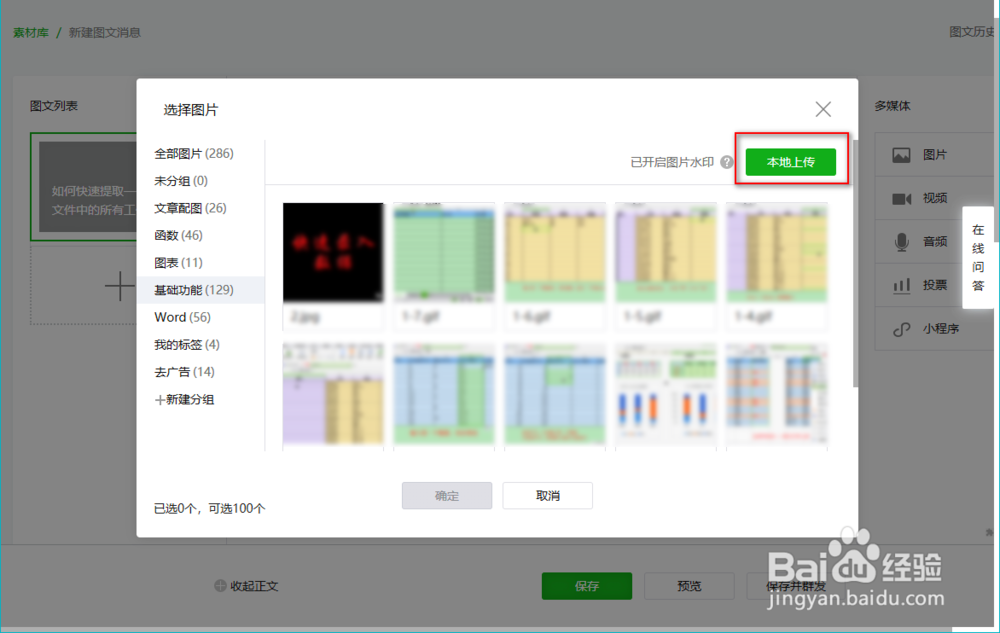
2、点击“本地上传”。

微信公众号文章中怎么添加图片

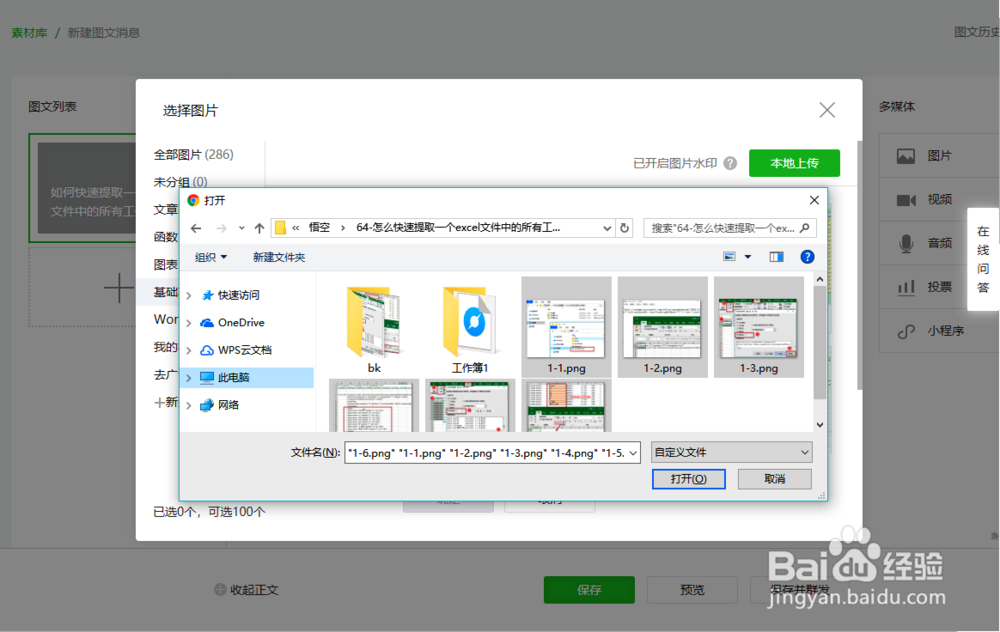
3、然后打开图片路径,批量选中文章中需要的所有图片,然后点击“打开”。

微信公众号文章中怎么添加图片

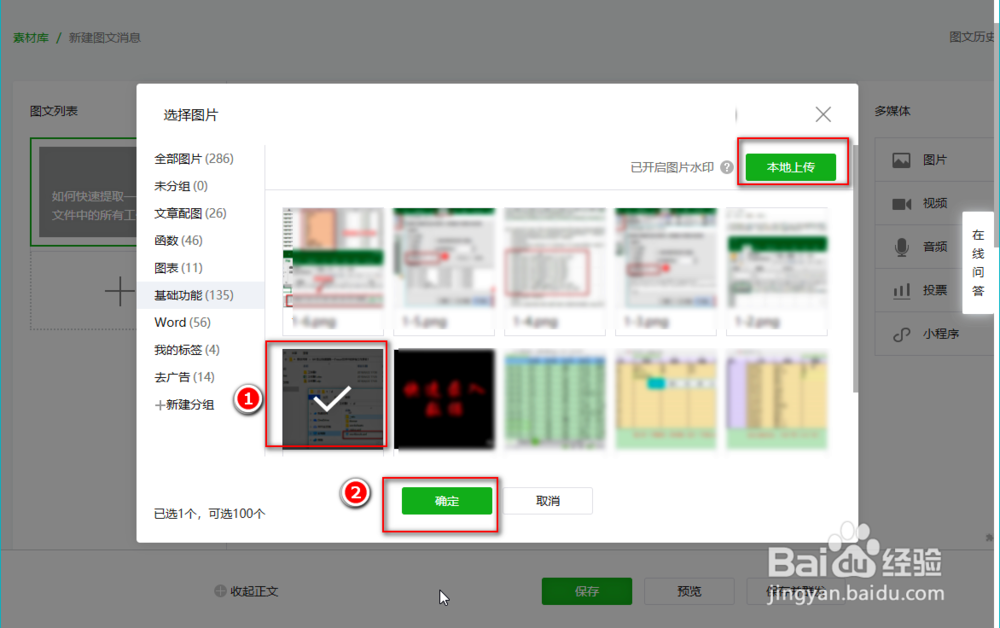
4、点击一张或两张图片,接着点击“确定”。

微信公众号文章中怎么添加图片

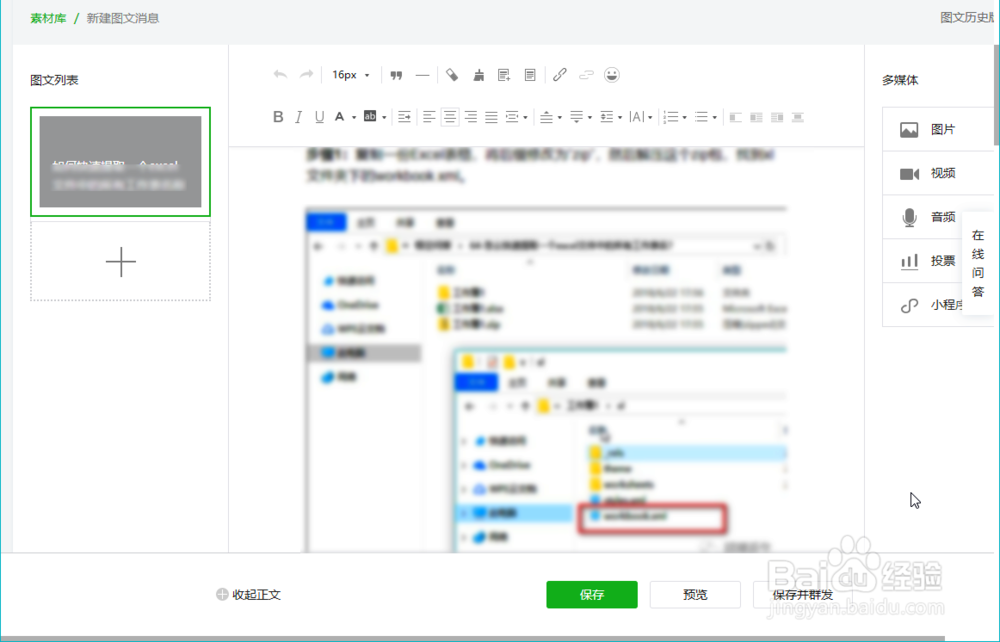
5、这样,就选中的图片就会插入光标所在的位置。然后将光标定位的新的位置,重复上述步骤4,一一插入所有相关的图片。

注意图片前后保留一行空白,可以让文章排版看起来更美观一些。
微信公众号文章中怎么添加图片

1、文章编辑完,点击“从正文选择”或“从图片库选择”。文章中不建议插入和正文无关的内容,因此最快的办法就是点击“从正文选择”。
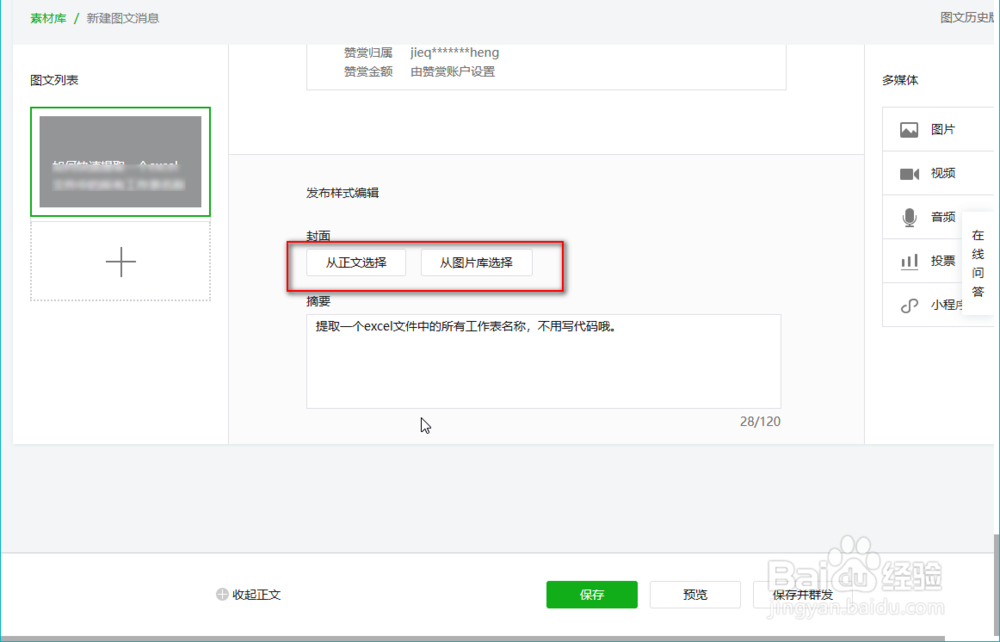
微信公众号文章中怎么添加图片

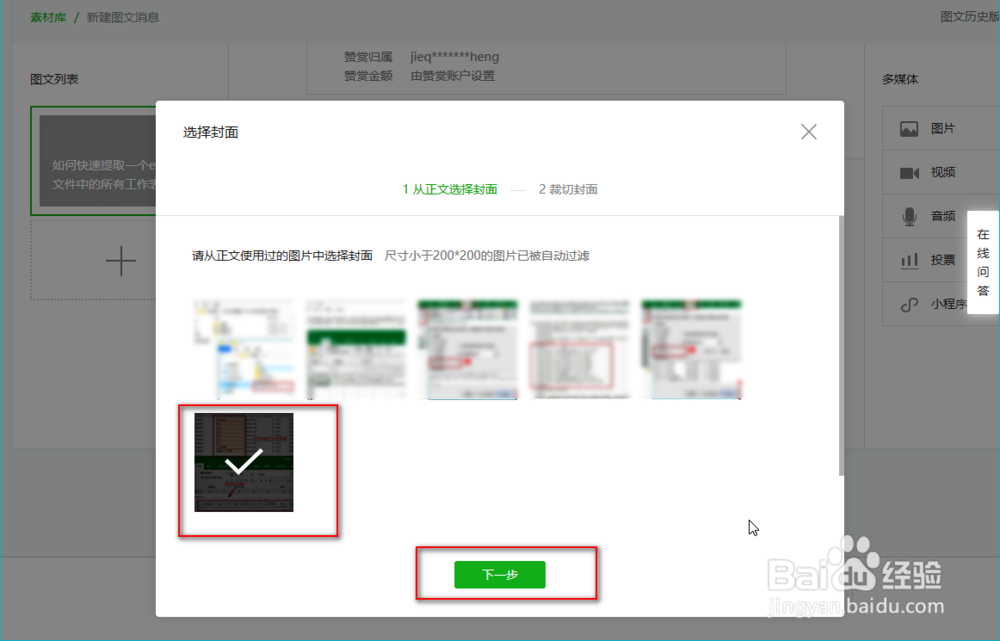
2、点击一张精美的图片,或和文章主题高度契合的图片,点击“下一步”。

微信公众号文章中怎么添加图片

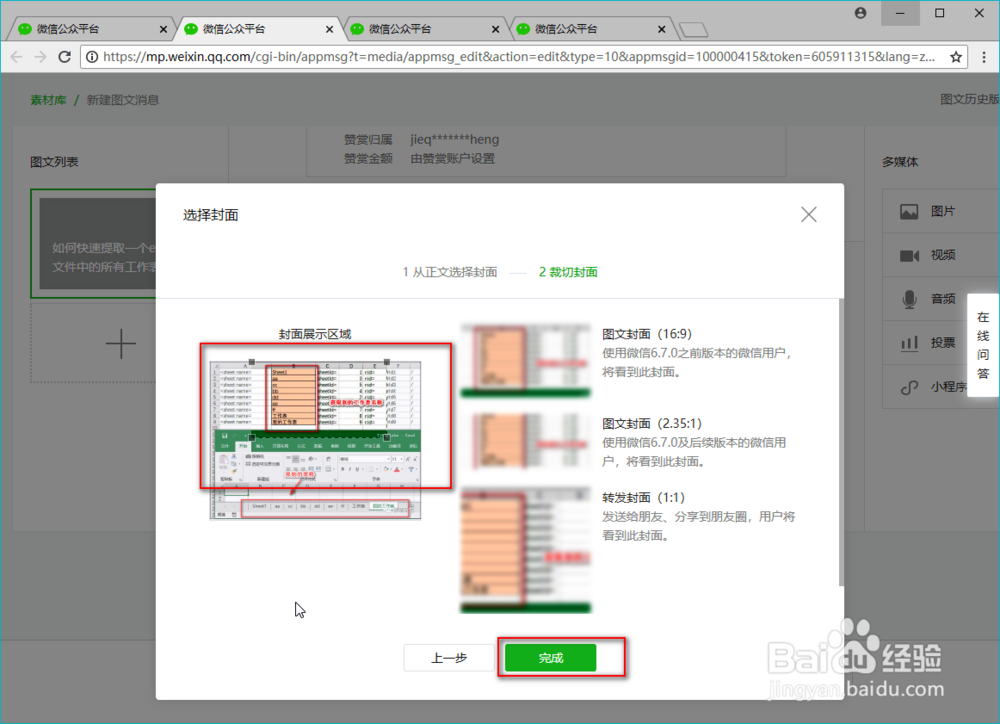
3、调整图片的选区,最后点击“完成”。

微信公众号文章中怎么添加图片

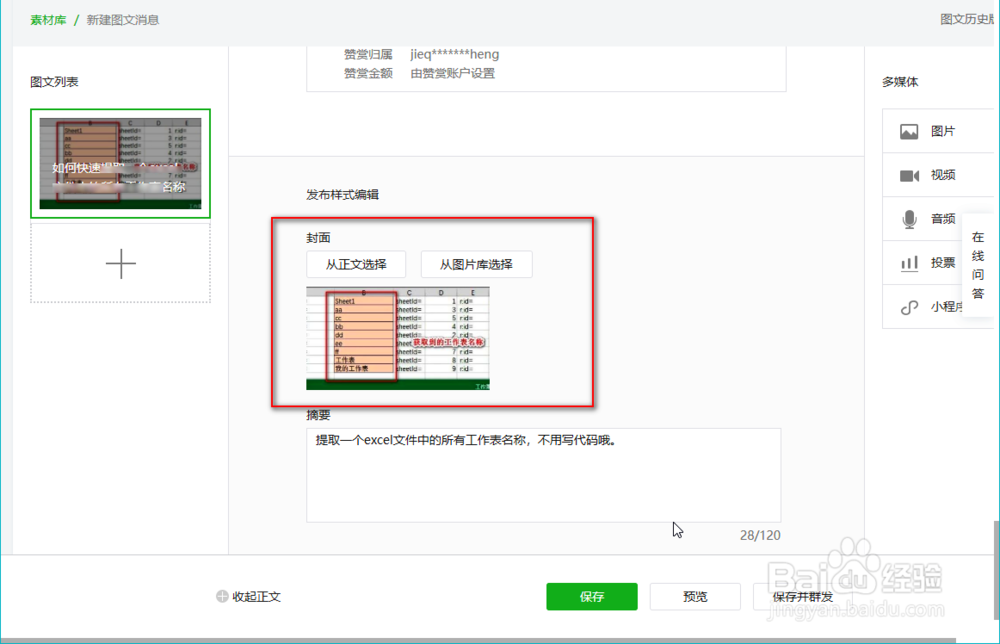
4、这样一张合适的封面图片就设置好啦。

微信公众号文章中怎么添加图片

  • 微信公众号如何发文章
  • 怎么复制别人的微信图文内容到自己的公众号里
  • 微信公众号怎么修改已发送文章
  • 微信公众号怎么发布信息
  • 微信公众号怎么做文章推广
  • 热门搜索
    北京房山旅游景点大全 合肥万达文化旅游城 塞浦路斯旅游 蒙山旅游 木渎古镇旅游攻略 山东省旅游景点大全 贵州凯里旅游 鲅鱼圈旅游景点大全 新加坡旅游地图 上海旅游公司