1、首先打开我们的CAD软件,一般进入CAD软件磨人是空白的,需要我们新建。CAD软件比较大,需要等几分钟才能流畅显示,如下图所示
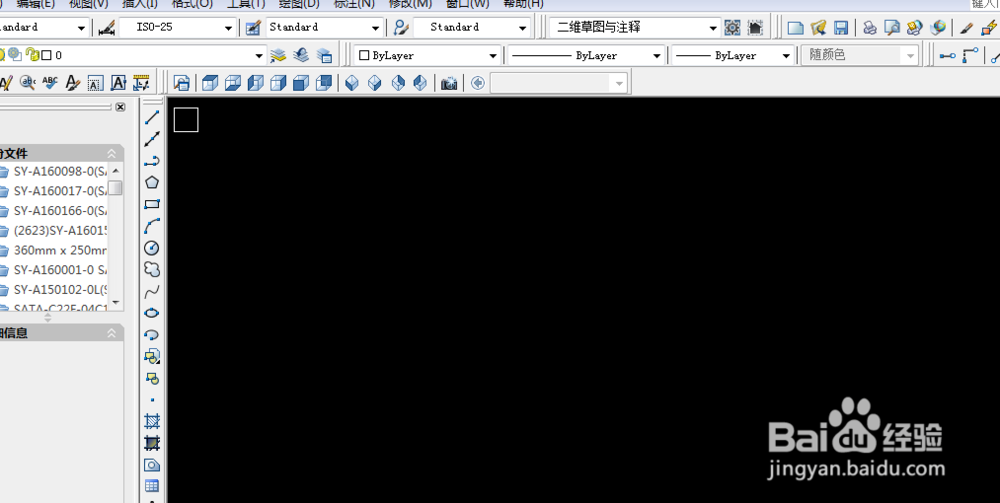
2、然后,我们点击文件-新建即可。当然也可以使用Ctrl+N,新建一个文件,如下图所示

3、新建文件好了之后,我们就开始画图了。首先要明确房间的面积俞从尺寸,小编20乘80的房子,共计80平米来设计房子如下图所示。

4、然后使用line命令,画出一道线,将整个房子给去个开来,将整个合理布局即可,如下图所示


5、之后,我们使用break命令,在各个墙之间切出断线,模拟门和走道的位置,如下图所示。
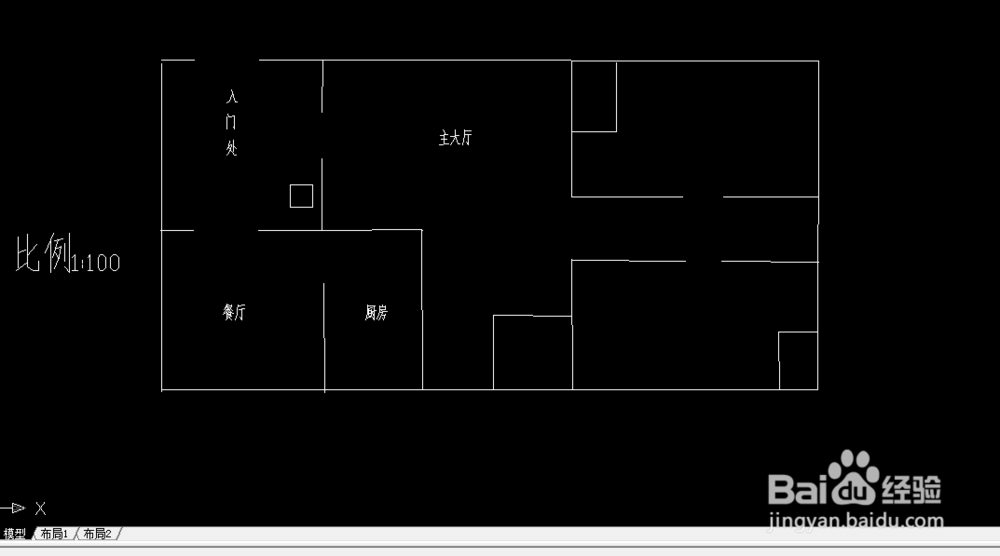
6、将房间分好了之后,我们为房间命名,使用文字工具 ,分别为厨房,客厅,卧室等命名,如下图所示

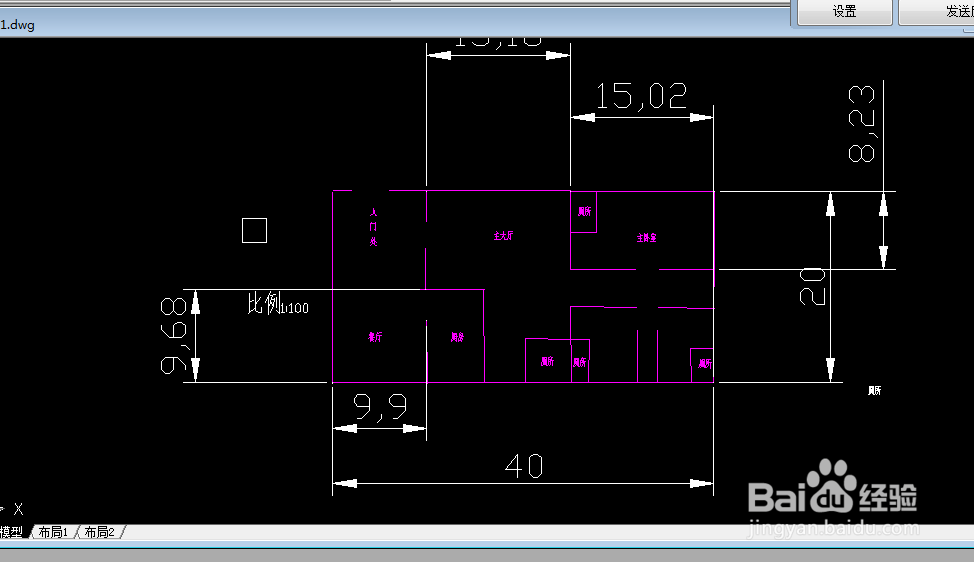
7、所有的房间命名完成之后,我们点击快速标注工具,将一些主要区域和房间的尺寸标注出来即可,如下图所示

8、最后,我们将画面整理一下,线型调粗一些,颜色调的更显眼,如下图所示
9、好了,今天的2018CAD室内设计教程就为大家介绍到这里,希望对大家有所帮助。

