两种方法在Word2013字与字之间插入空格

 时间:2026-02-13 13:39:53

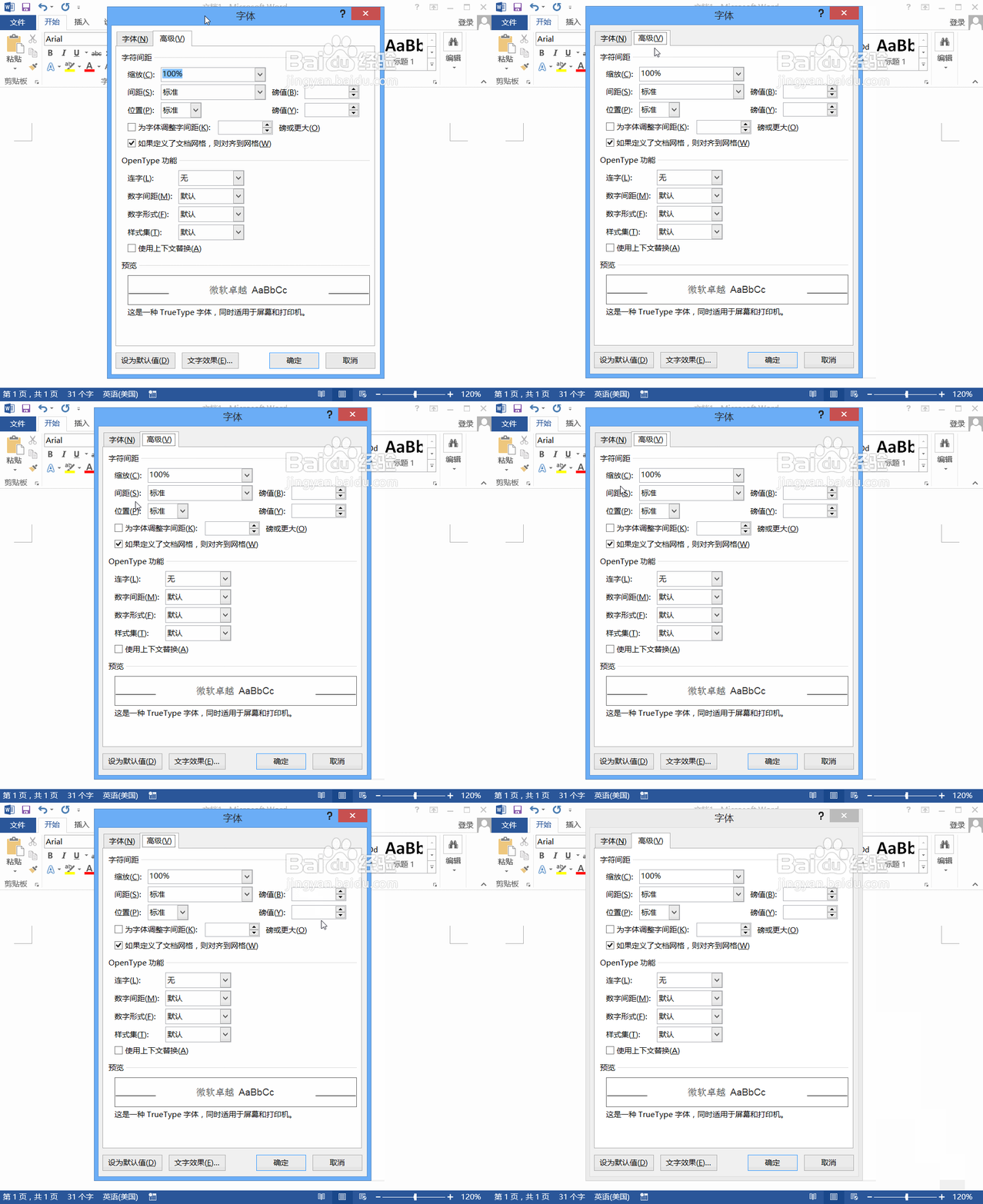
1、使用word2013这款软件打开我们的文档,选择我们的文字,然后再在开始里找到字体选项,在字体里找到右下角的下拉箭头,如图所示:

两种方法在Word2013字与字之间插入空格

2、点击下拉箭头在弹出的对话框内找到高级选项,点击高级选项在其内找到间距选项,如图所示:
两种方法在Word2013字与字之间插入空格

3、在间距里设置为加宽,再在后面的数值里我们输入磅值为8,设置好之后可以看到现在字间距效果,如图所示:

两种方法在Word2013字与字之间插入空格

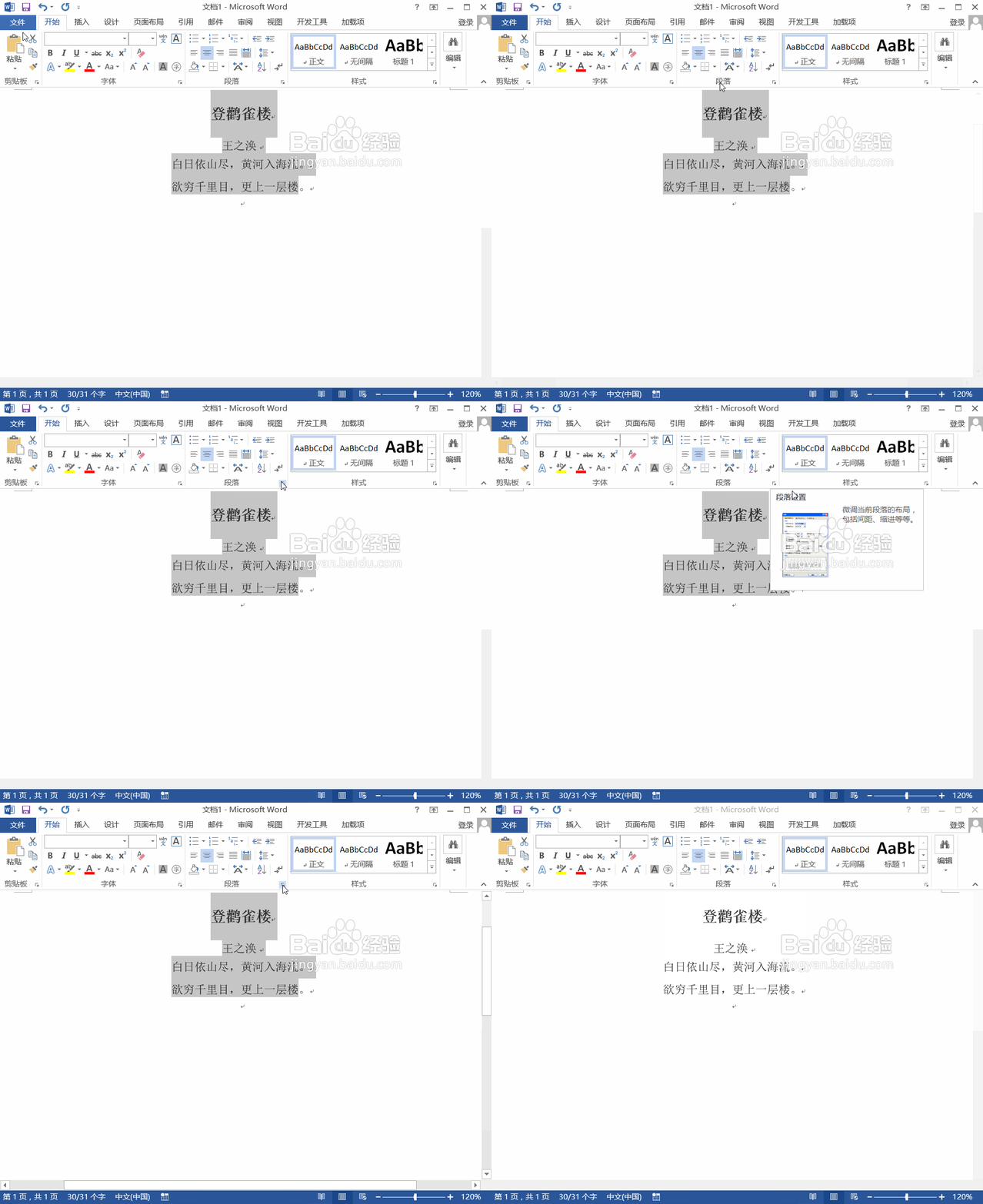
1、打开文档之后再在开始里找到段落选项,在段落里找到右下角的下拉箭头,如图所示:
两种方法在Word2013字与字之间插入空格

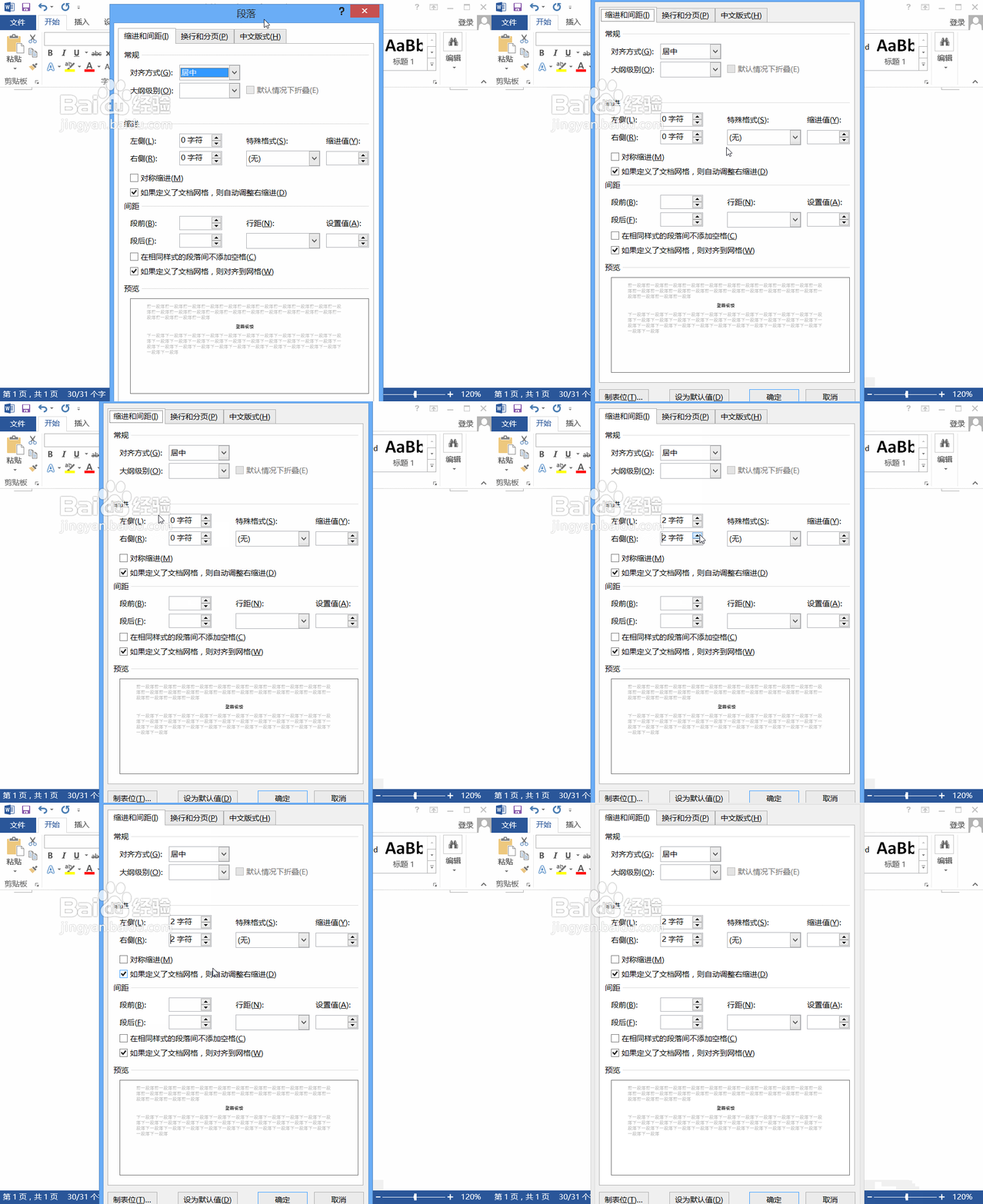
2、点击段落的下拉箭头在弹出的对话框内我们设置段前和段后的缩放值,如图所示:
两种方法在Word2013字与字之间插入空格

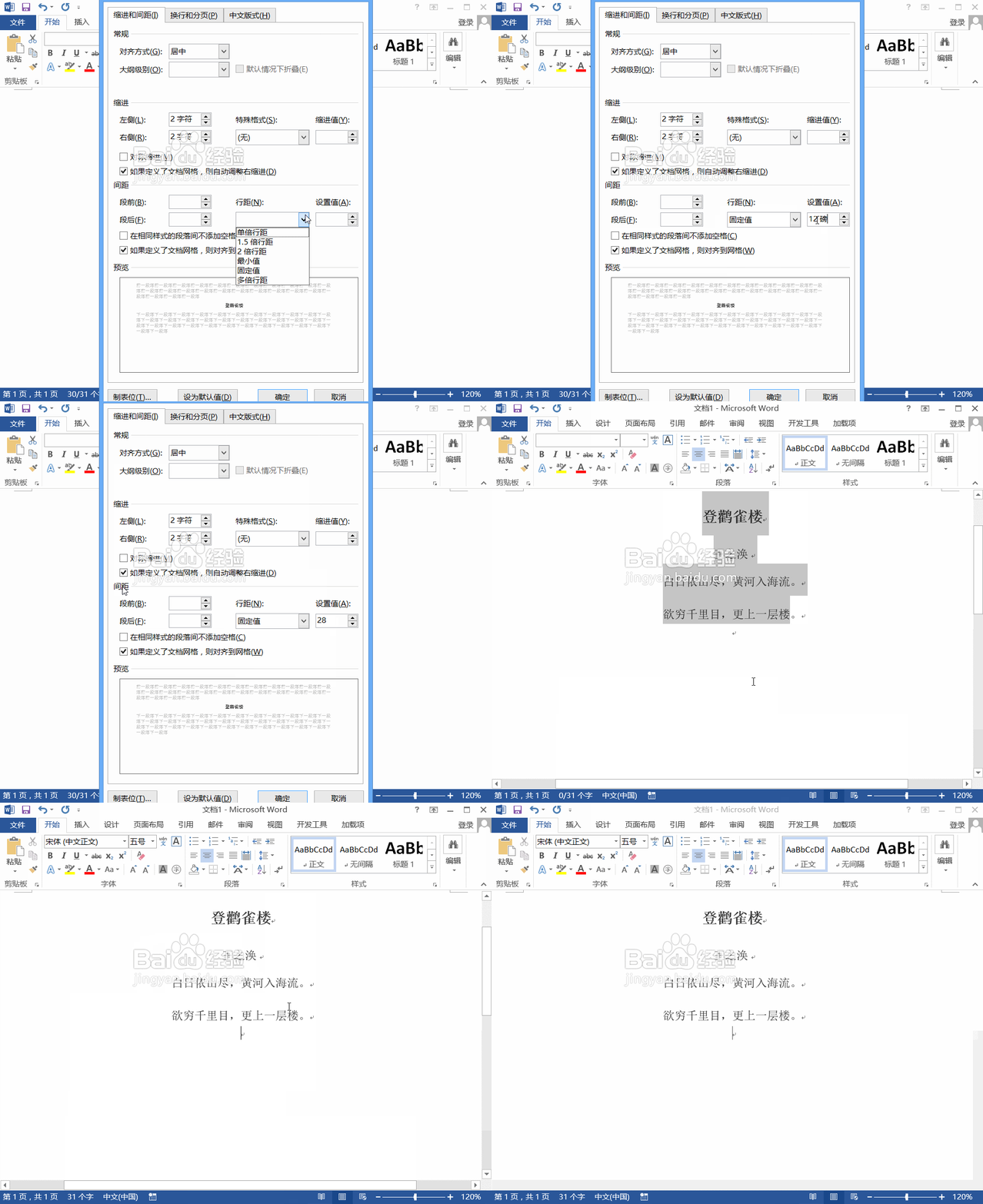
3、设置好缩放值之后在找到行距选项,点击行距选项我们选择固定值,然后在后面设置行距为28,设置好之后点击确定可以看到效果如图所示:
两种方法在Word2013字与字之间插入空格

  • Word如何将文档中的内容插入到另一个文档?
  • word中如何设置让文字快速对齐
  • word中的智能格式重排怎么操作?
  • 怎样取消word表格里的段落标记
  • 如何在Word文档中加上角标和下角标
  • 热门搜索
    孝感旅游 主题旅游 旅游规划设计 中国旅游新闻网 泰国旅游注意事项 南宁旅游景点 合肥旅游汽车站 上海旅游必去景点 适合一个人旅游的地方 湖北省旅游