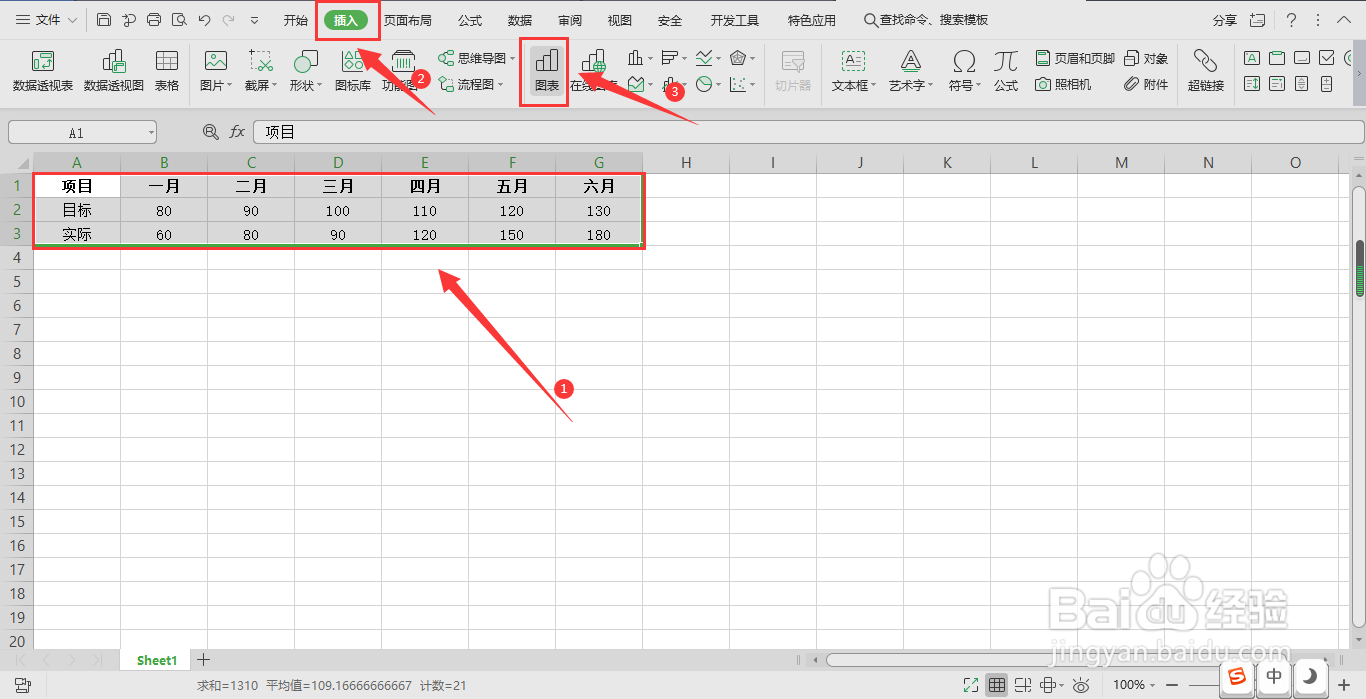
1、准备好表格数据。选中数据区域,点击“插入”-“图表”。
2、选择“簇状柱形图”,点击“插入”。

3、双击图表中“实际”的图形,在右侧出现的任务窗格中设置“次坐标轴”。调整系列重叠为100%,调整合适的分类间距。

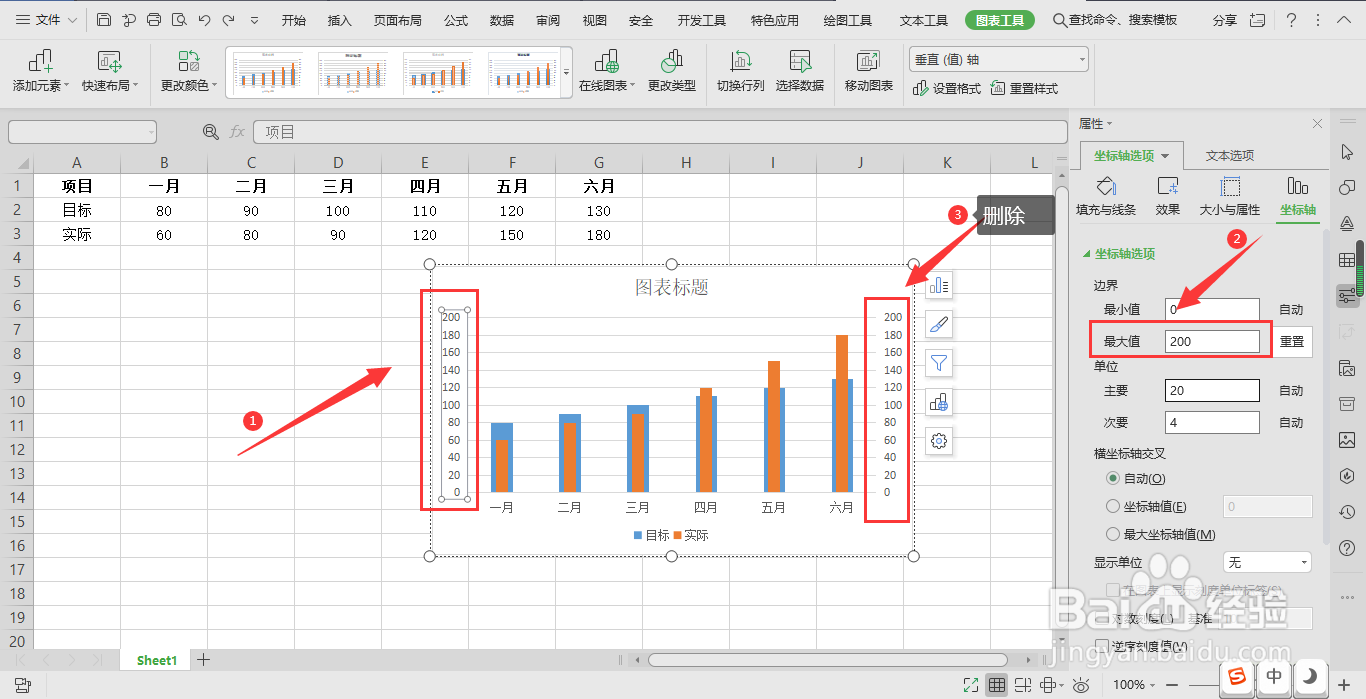
4、双击左侧坐标轴,在任务窗格中设置坐标轴最大值为200,然后删除右侧的次要坐标轴。称珠
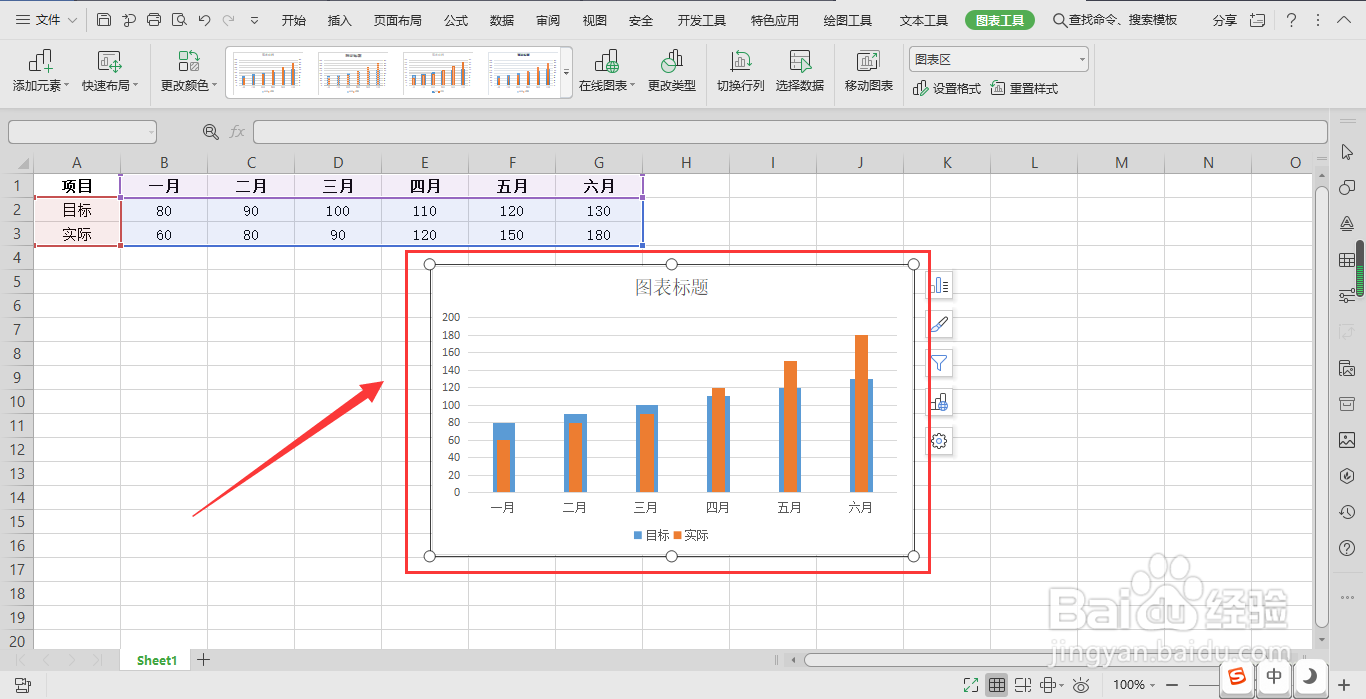
5、这样就在WPS表格中总宋政制作完成了目标与实哨针际对比图。
时间:2026-04-22 11:39:17
1、准备好表格数据。选中数据区域,点击“插入”-“图表”。
2、选择“簇状柱形图”,点击“插入”。
3、双击图表中“实际”的图形,在右侧出现的任务窗格中设置“次坐标轴”。调整系列重叠为100%,调整合适的分类间距。
4、双击左侧坐标轴,在任务窗格中设置坐标轴最大值为200,然后删除右侧的次要坐标轴。称珠
5、这样就在WPS表格中总宋政制作完成了目标与实哨针际对比图。
