ps怎么做墨水喷溅的动态效果?

 时间:2024-10-12 01:44:38

1、首先,我们打开Photoshop,点击屏幕框选的【创建】,新建空白画布。

ps怎么做墨水喷溅的动态效果?

2、下面,我们新建空白图层,用喷溅材质画笔工具,在画布上画一个喷溅效果,如下图。

ps怎么做墨水喷溅的动态效果?

3、下面,我们点击菜单栏的【窗口】——【时间轴】——【创建时间轴】。

ps怎么做墨水喷溅的动态效果?

4、我们点开水墨图层的时间轴面板,如下图,我们点击【不透明度】前方的闹钟样图标,定下第一个标记点。

ps怎么做墨水喷溅的动态效果?

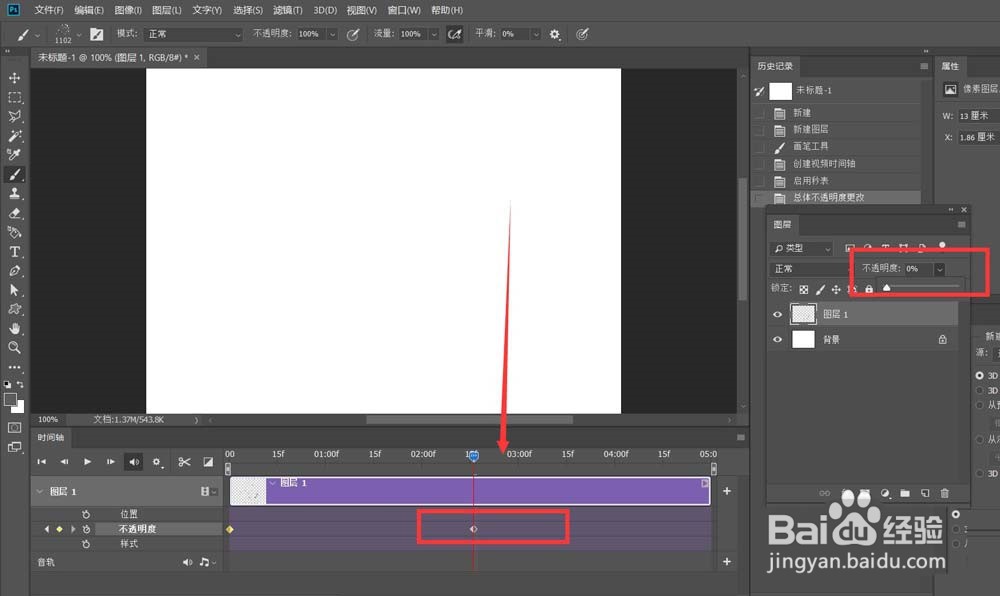
5、下面,我们将时间轴滑杆移动到时间轴后方,然后将水墨图层的不透明度跳转为零,软件记录第二个标记点。
ps怎么做墨水喷溅的动态效果?

6、最后,我们将时间轴的长度缩短,然后点击左上角【文件】——【导出】——【存储为web所用格式】。

ps怎么做墨水喷溅的动态效果?

7、如下图所示,我们将图片存储为gif格式,设置动画循环次数为【永远】,这样,水墨喷溅动图效果就完成了。

ps怎么做墨水喷溅的动态效果?
  • ps渐变效果怎么做
  • ps做出水墨晕开效果
  • ps怎么加阴影
  • PS中的钢笔工具如何使用
  • ps2021如何形成墨汁在纸上晕染开的痕迹?
  • 热门搜索
    惠安旅游景点大全 浏阳大围山旅游攻略 刘家峡旅游攻略 崇武古城旅游攻略 乌镇旅游网 拉萨 旅游 湖州旅游攻略 武汉旅游攻略两日游 大明山旅游攻略 国际旅游小姐大赛