excel中怎样插入并集和交集运算符∪、∩

 时间:2026-04-22 18:16:17

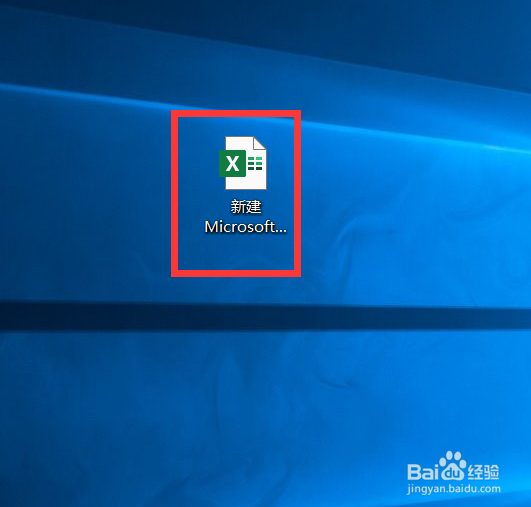
1、电脑上打开excel

excel中怎样插入并集和交集运算符∪、∩

2、光标点击到要插入并集和交集运算符∪、∩的单元格

excel中怎样插入并集和交集运算符∪、∩

3、点击菜单“插入”,接着点击右上角的工具栏菜单“符号”

excel中怎样插入并集和交集运算符∪、∩

4、在弹出的窗口中设置字体为“宋体”,子集设置为“数学运算符”

excel中怎样插入并集和交集运算符∪、∩

5、找到并集和交集运算符∪、∩点击选中,接着点击“插入”

excel中怎样插入并集和交集运算符∪、∩

6、接着在excel中就能看到所插入的并集和交集运算符∪、∩,点击“关闭”即可

excel中怎样插入并集和交集运算符∪、∩

7、总结:

1. 电脑上打开excel

2. 点击要插入希腊字母的单元格

3. 点击“插入”,点击“符号”

4. 在弹出的窗口中设置字体为“宋体”,子集设置为“数学运算符”

5. 找到并集和交集运算符∪、∩点击选中,接着点击“插入”

  • 在Excel中如何快速设置区域不允许输入重复值
  • EXCEL中AND函数(进行交集运算)如何操作
  • 利用countif函数统计区域内不重复的个数
  • 让excel2010单元格被选择时显示注释文字信息
  • EXCEL中如何按照类别统计计数
  • 热门搜索
    五指山旅游 开封旅游景点大全 南阳旅游景点大全 长春旅游景点大全 夏威夷旅游攻略 葫芦岛旅游攻略 惠州旅游攻略 长兴岛旅游 乔家大院旅游 旅游策划书