怎么用Excel快速凸显出分数相同的单元格

 时间:2026-02-15 11:28:57

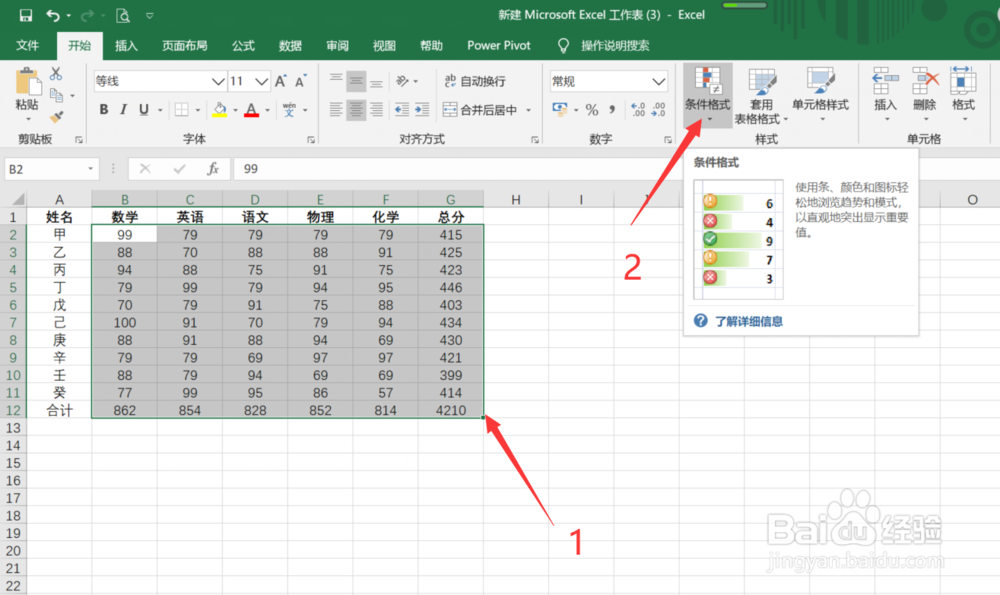
1、第一步:打开Excel表格,先框选含有成绩单元格。在【开始】选项卡中找到【条件格式】
怎么用Excel快速凸显出分数相同的单元格

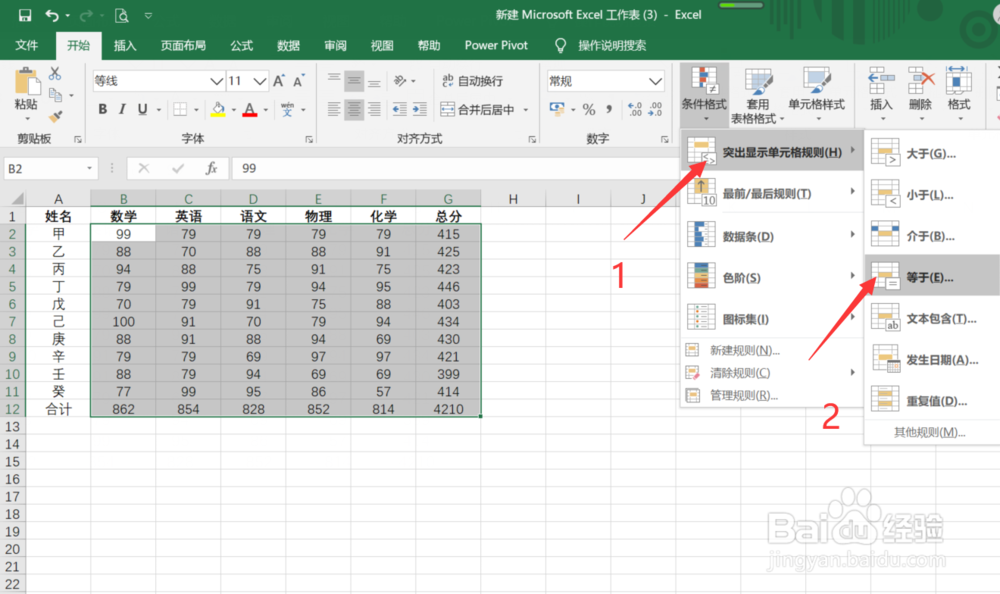
2、第二步:选择【突出显示单元格规则】,再点击【等于】

怎么用Excel快速凸显出分数相同的单元格

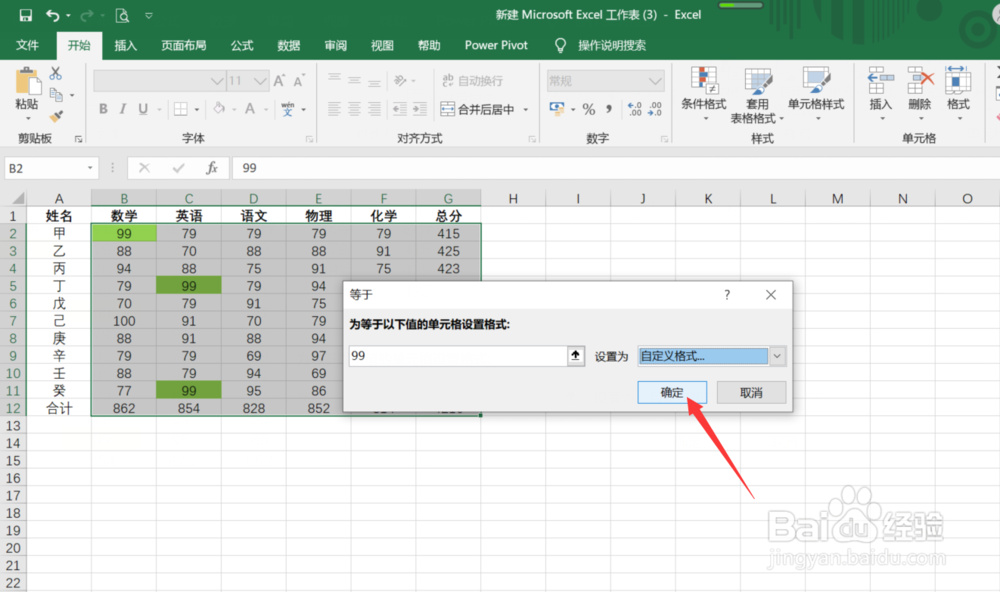
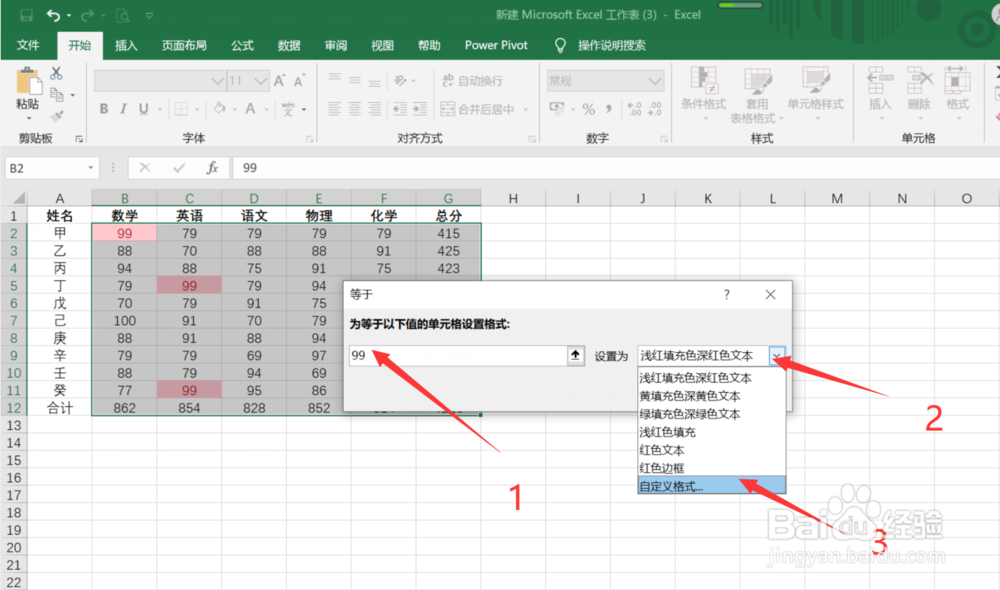
3、第三步:在【等于】对话框中输入99,并点击【设置为】右侧下拉箭头,选择【自定义格式】
怎么用Excel快速凸显出分数相同的单元格

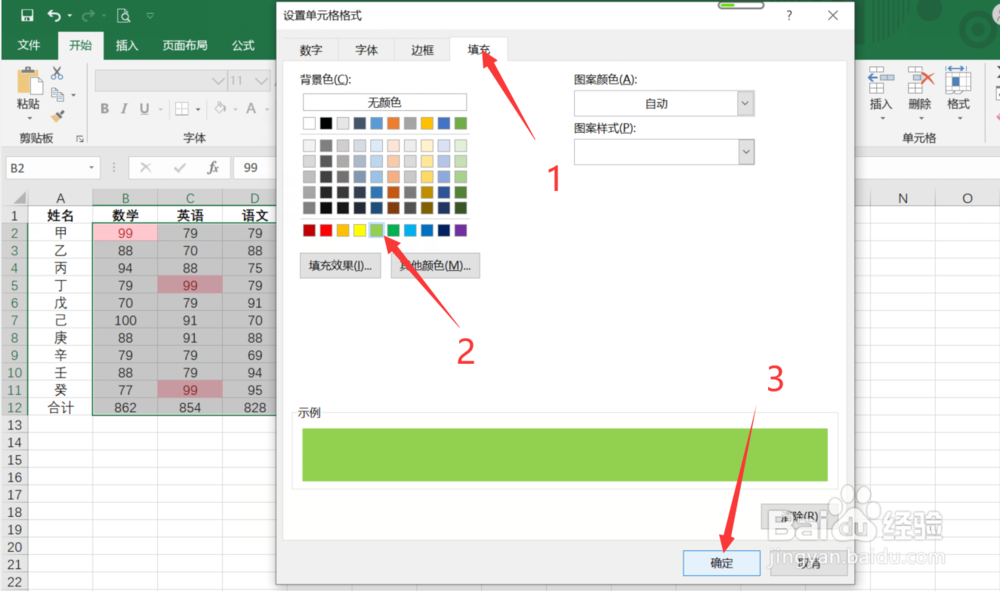
4、第四步:在弹出的【设置单元格格式】对话框中点击【填充】,再选择一个比较醒目直观的颜色,之后点击【确定】
怎么用Excel快速凸显出分数相同的单元格

5、第五步:再次点击【确定】

怎么用Excel快速凸显出分数相同的单元格

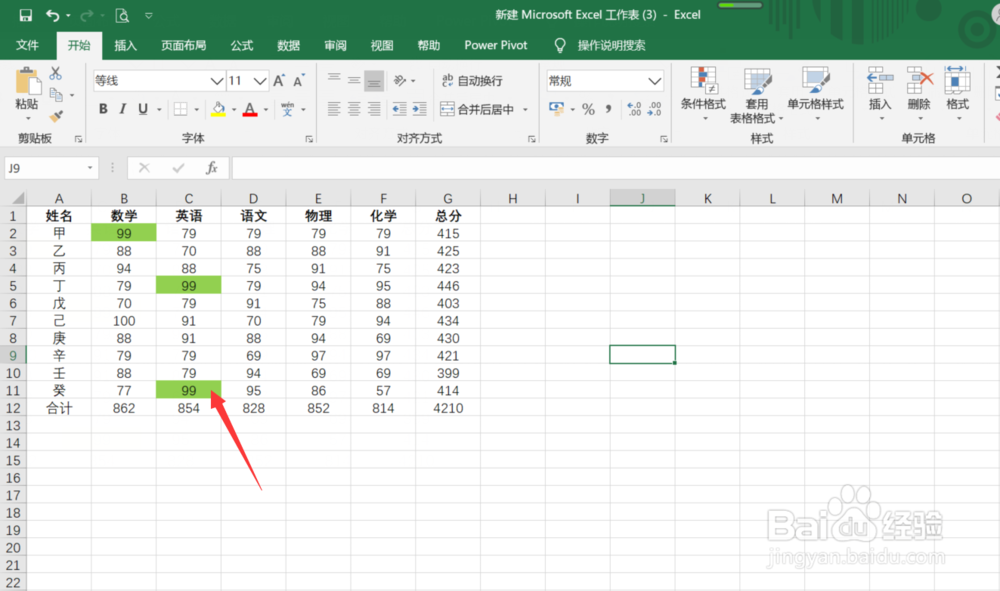
6、这样就快速凸显出分数相同的单元格啦

怎么用Excel快速凸显出分数相同的单元格

1、1:先框选含有成绩单元格。在【开始】选项卡中找到【条件格式】

2:选择【突出显示单元格规则】,再点击【等于】

3:在【等于】对话框中输入99,并点击【设置为】右侧下拉箭头,选择【自定义格式】

4:再点击【填充】,再选择一个比较醒目直观的颜色,之后点击【确定】

5:再次点击【确定】

6:搞定

  • Excel中怎么运用条件格式来筛选?
  • excel合并相同内容的单元格
  • Excel中如何将一列数据变成一行数据?
  • 如何填充空值跟上一行一样
  • EXCEL中如何根据其他条件进行分列
  • 热门搜索
    冰雪旅游 无锡旅游节 凤县旅游 成吉思汗陵旅游区 日本旅游地图 旅游招聘 旅游管理系统 新疆旅游局 甘肃旅游线路 河南旅游年票