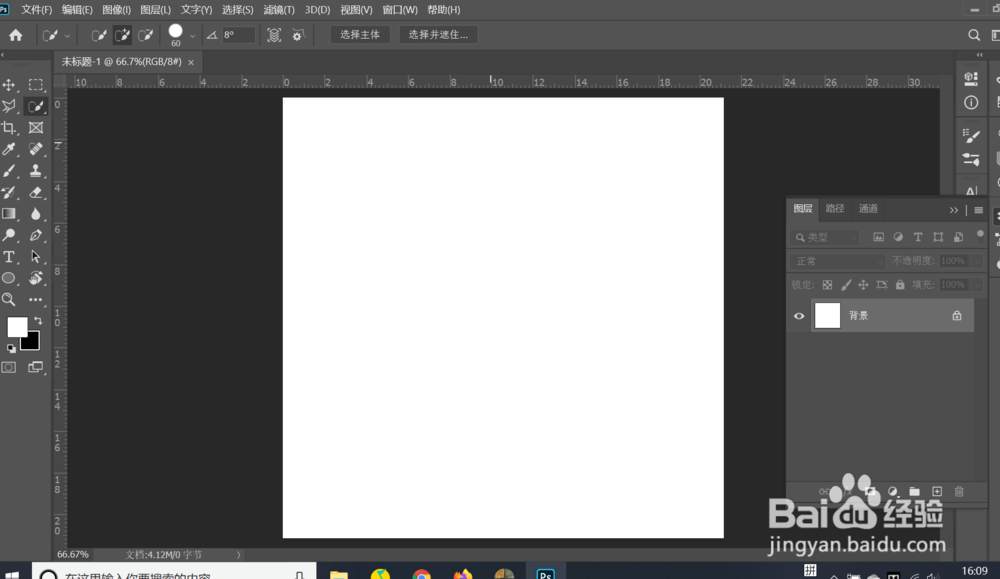
1、首先在PS中创建一个白色背景图层。
2、然后拖入图片素材。

3、然后用【快联蚂速选慎离近择工具】和蒙版将图片中的石像抠出来。

4、再将上述图层按【alt】鼠标拖动复制一层,先不显示复制图层。
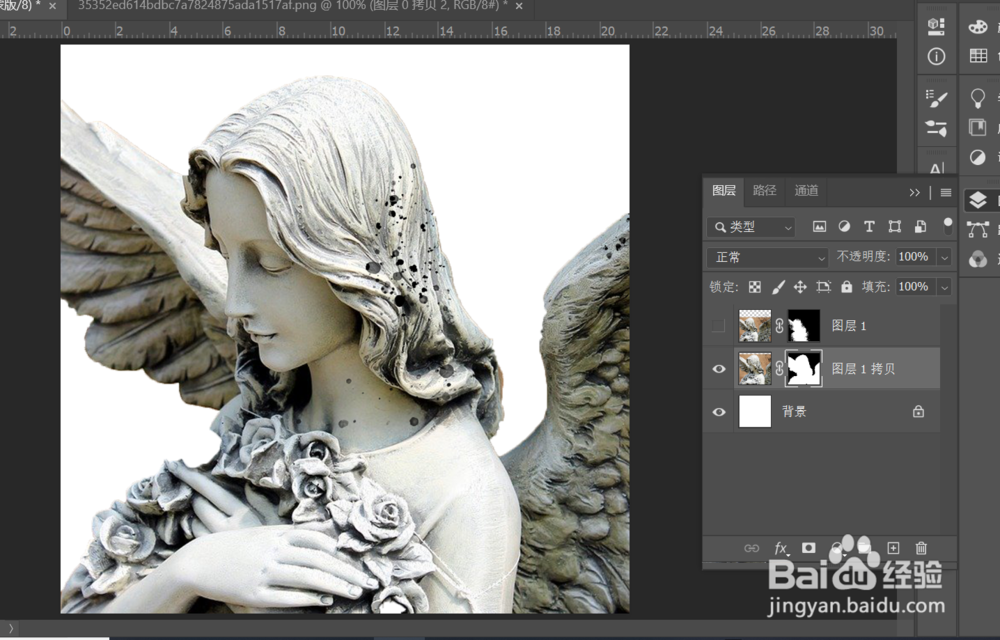
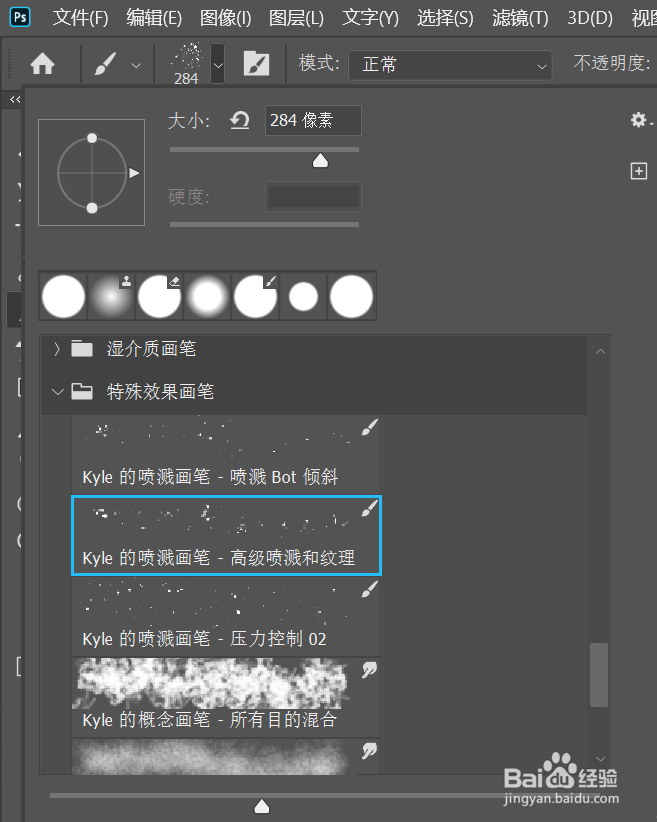
5、然后选择颗粒感较强的笔刷用黑色对原图层中的蒙版进行遮盖
6、完成遮盖后应该呈现这样的效果祝宙。

7、然后显示拷贝图层,将其放大。
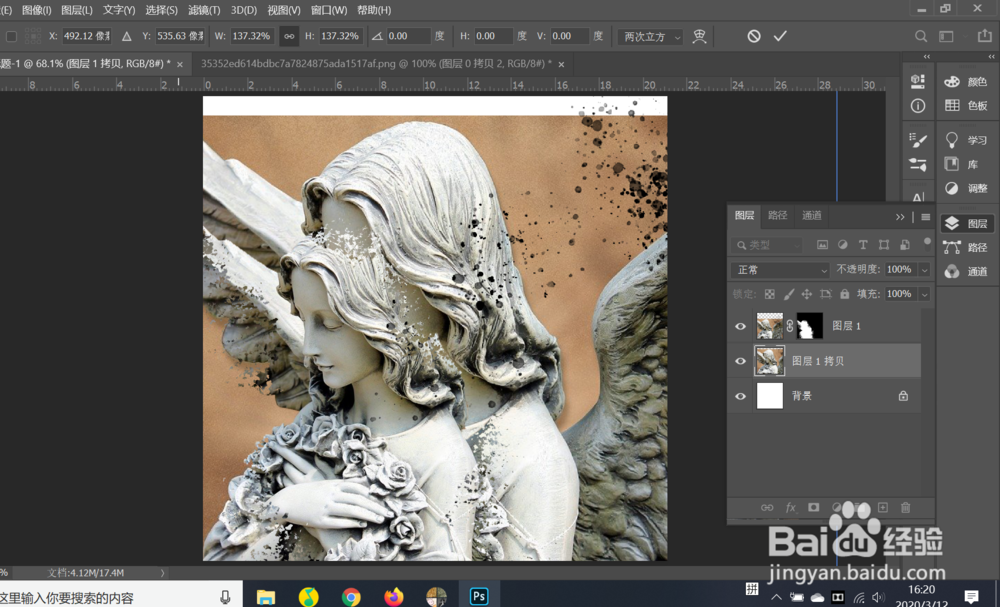
8、然后输入【alt +delete】全部填充白色
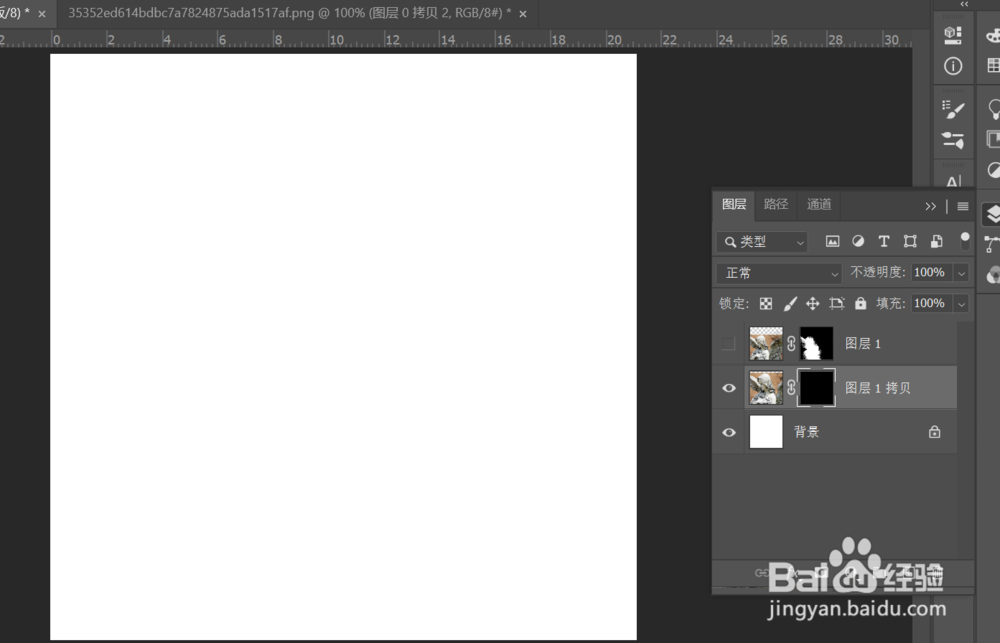
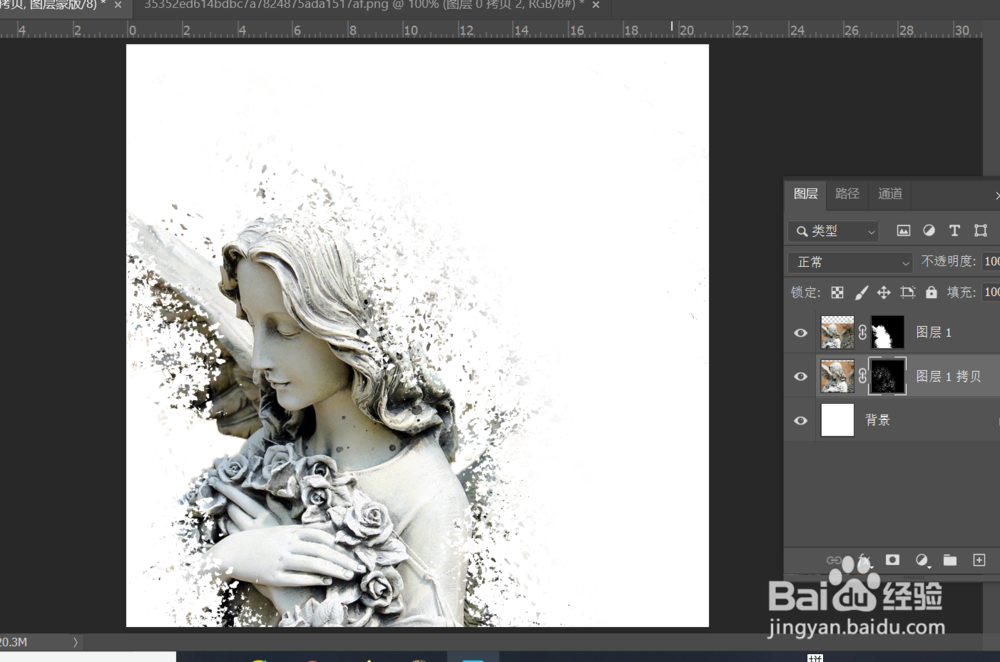
9、最后将笔刷改为白色,对复制图层的蒙版进行涂抹,让碎片呈现。
时间:2026-04-25 01:14:11
1、首先在PS中创建一个白色背景图层。
2、然后拖入图片素材。
3、然后用【快联蚂速选慎离近择工具】和蒙版将图片中的石像抠出来。
4、再将上述图层按【alt】鼠标拖动复制一层,先不显示复制图层。
5、然后选择颗粒感较强的笔刷用黑色对原图层中的蒙版进行遮盖
6、完成遮盖后应该呈现这样的效果祝宙。
7、然后显示拷贝图层,将其放大。
8、然后输入【alt +delete】全部填充白色
9、最后将笔刷改为白色,对复制图层的蒙版进行涂抹,让碎片呈现。
