怎么在Word 文档里的下划线上打字

 时间:2026-05-04 21:23:00

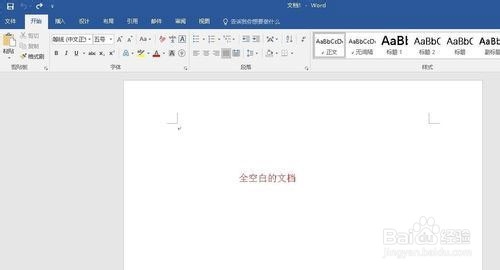
1、启动桌面上的word

怎么在Word 文档里的下划线上打字

2、打开文档

怎么在Word 文档里的下划线上打字

3、具体操作如下:选中需要添加下划线的文字,点击工具栏中的【开始】,在下拉选项中选择【U】:

怎么在Word 文档里的下划线上打字

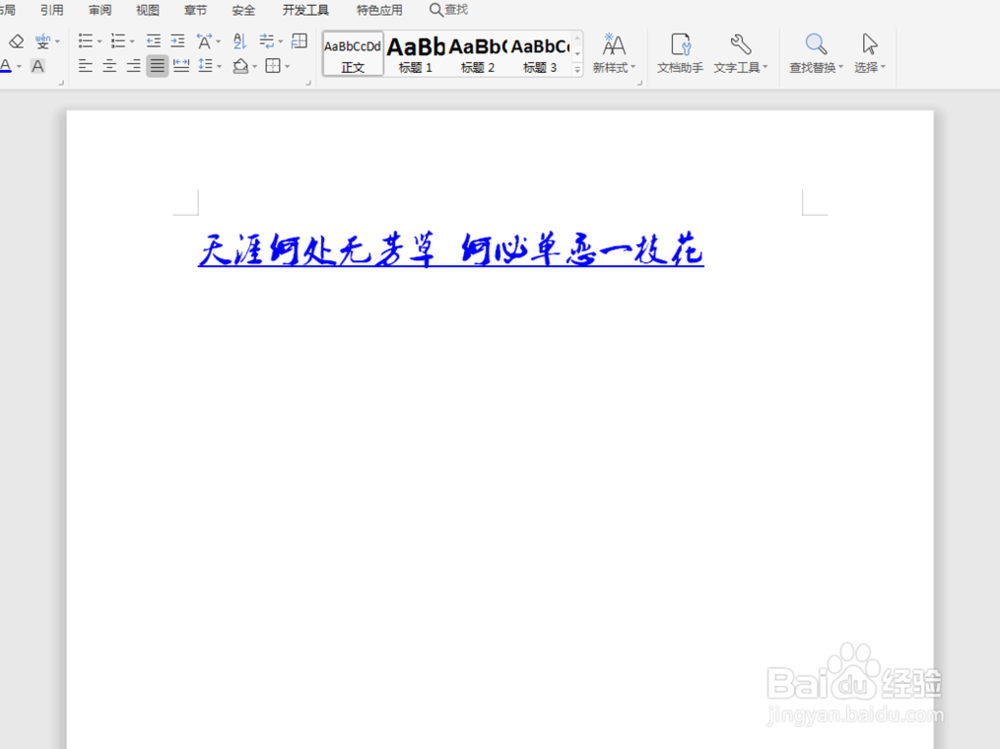
4、此时我们可以看到最终的效果就是变成了下划线上打字:

怎么在Word 文档里的下划线上打字

5、另一种方式就是先打出下划线,具体操作方法:先点击工具栏上的【开始】,选择下拉菜单上的【U】,按住空格:

怎么在Word 文档里的下划线上打字

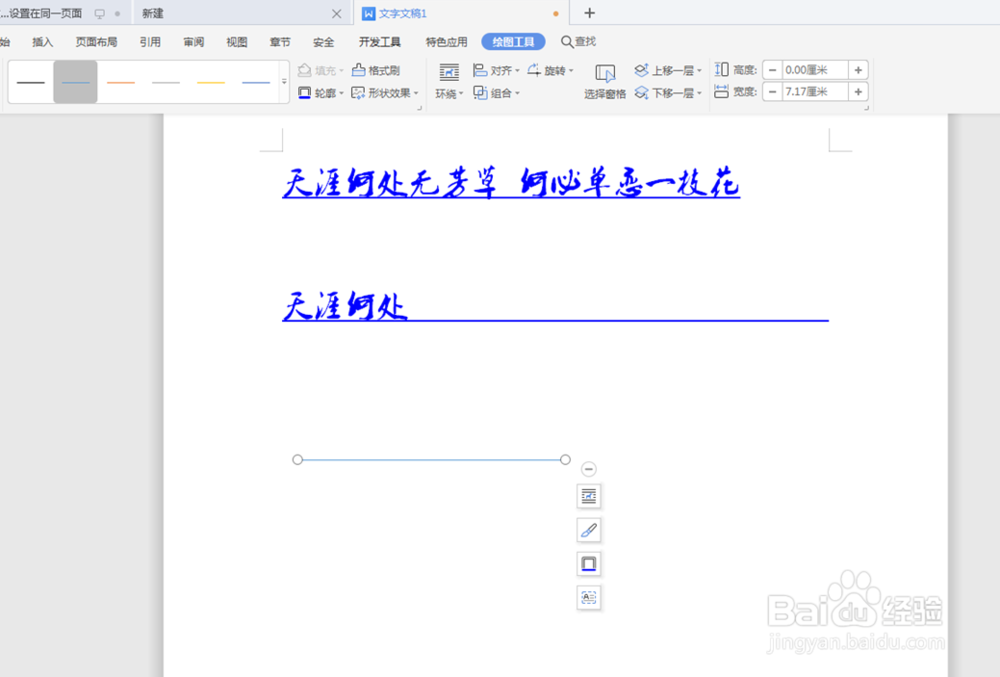
6、这样我们在下划线上就可以打字了,不过这种方法下划线会继续延长,后续还要删除:

怎么在Word 文档里的下划线上打字

7、还有一种办法就是通过插入图形的方式,点击工具栏上的【插入】,下拉菜单中选择【形状】,在下一级菜单中选择“线条”中的横线:

怎么在Word 文档里的下划线上打字

8、我们按住键盘上的【Shift】,在合适的地方划出一条直线:

怎么在Word 文档里的下划线上打字

  • 怎么在Word 文档里的下划线上打字?
  • 如何在word文档打出下划线可以在上面写字
  • word里下划线怎么输入
  • 怎么在Word 文档里的下划线上打字
  • 为word编号列表中的制表符加下划线怎么做?
  • 热门搜索
    有关旅游的英语作文 湘潭旅游景点大全 西安旅游攻略1天 霞浦旅游景点大全 慈溪旅游网 广西南宁旅游景点大全 岳阳旅游攻略 泰宁大金湖旅游攻略 旅游卫视大驾光临 澳大利亚旅游地图