1、第一步,我们在电脑桌面点击下方任务栏右侧的上拉图标,如下图所示。

2、然后,我们在弹出的小窗口中就可以看到Intel核显驱动任务了,单击即可。如下图所示。

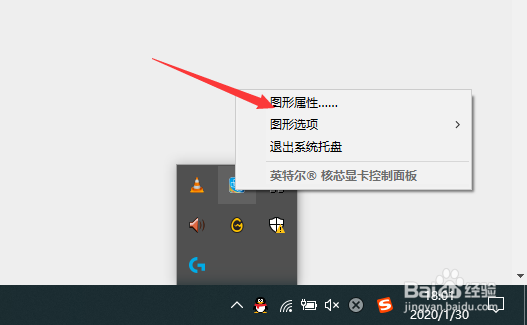
3、这样,在右上方就会出现相关选项,点击进入图形属性,如下图所示。
4、在Intel核心显卡控制面板,找到显示器设置,点击进入,如下图所示。

5、然后,在显示器设置左侧,我们可以看到一般设置,颜色设置等,点击进入颜色设置。如下图所示。

6、在颜色设置界面下方,我们可以找到颜色增强功能,点击选中即可。如下图所示。

时间:2026-04-23 02:16:06
1、第一步,我们在电脑桌面点击下方任务栏右侧的上拉图标,如下图所示。
2、然后,我们在弹出的小窗口中就可以看到Intel核显驱动任务了,单击即可。如下图所示。
3、这样,在右上方就会出现相关选项,点击进入图形属性,如下图所示。
4、在Intel核心显卡控制面板,找到显示器设置,点击进入,如下图所示。
5、然后,在显示器设置左侧,我们可以看到一般设置,颜色设置等,点击进入颜色设置。如下图所示。
6、在颜色设置界面下方,我们可以找到颜色增强功能,点击选中即可。如下图所示。
