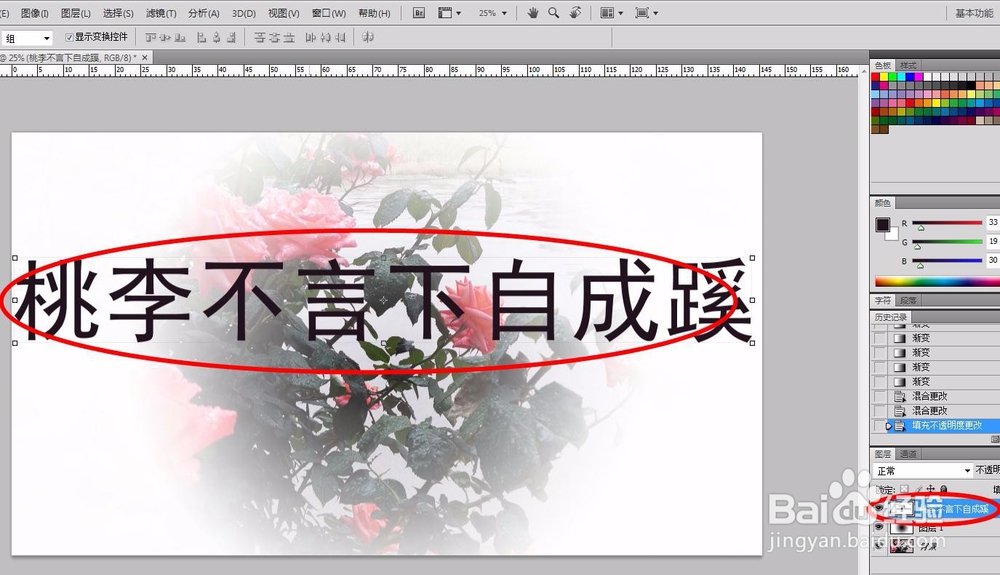
1、打开一幅素材图像,选择需要使用滤镜的图层(文字图层不能直接使用滤镜,需要先把文字图层栅格化变成普通图像图层)。
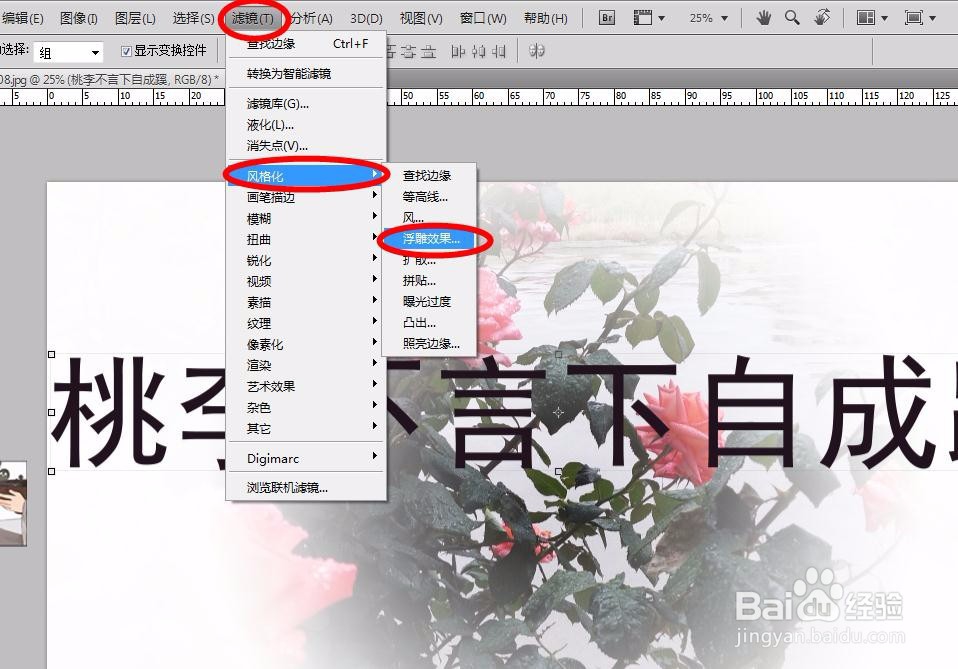
2、单击工具栏“滤镜”→“风格化”→“浮雕效果”命令
3、执行“浮雕效果”命令后,弹出“浮雕效果”对话框,设置浮雕效果参数,可以直接在预览区域查看设置后的效果

4、执行“浮雕效果”命令后效果

5、滤镜结合图层样式的斜面和浮雕命令使用,使得图层更加立体

6、执行滤镜和图层样式后的效果

7、我会陆续更新零基础学PS,感兴趣的小伙伴可以随时关注哦!
时间:2026-04-24 20:30:49
1、打开一幅素材图像,选择需要使用滤镜的图层(文字图层不能直接使用滤镜,需要先把文字图层栅格化变成普通图像图层)。
2、单击工具栏“滤镜”→“风格化”→“浮雕效果”命令
3、执行“浮雕效果”命令后,弹出“浮雕效果”对话框,设置浮雕效果参数,可以直接在预览区域查看设置后的效果
4、执行“浮雕效果”命令后效果
5、滤镜结合图层样式的斜面和浮雕命令使用,使得图层更加立体
6、执行滤镜和图层样式后的效果
7、我会陆续更新零基础学PS,感兴趣的小伙伴可以随时关注哦!
