1、我们首先导入一张有着对齐角度的图片。
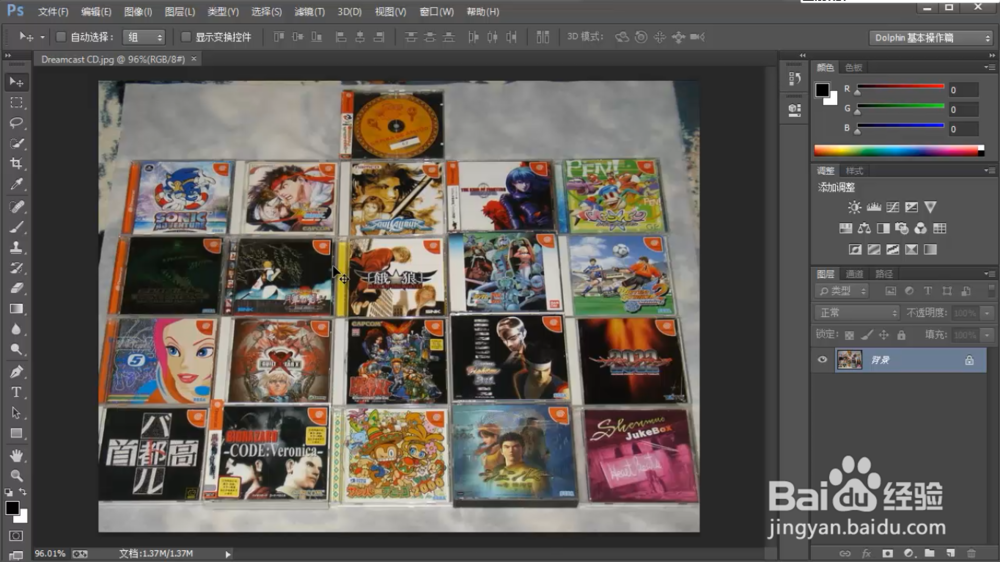
2、在左侧工具栏中先找到吸管工具。

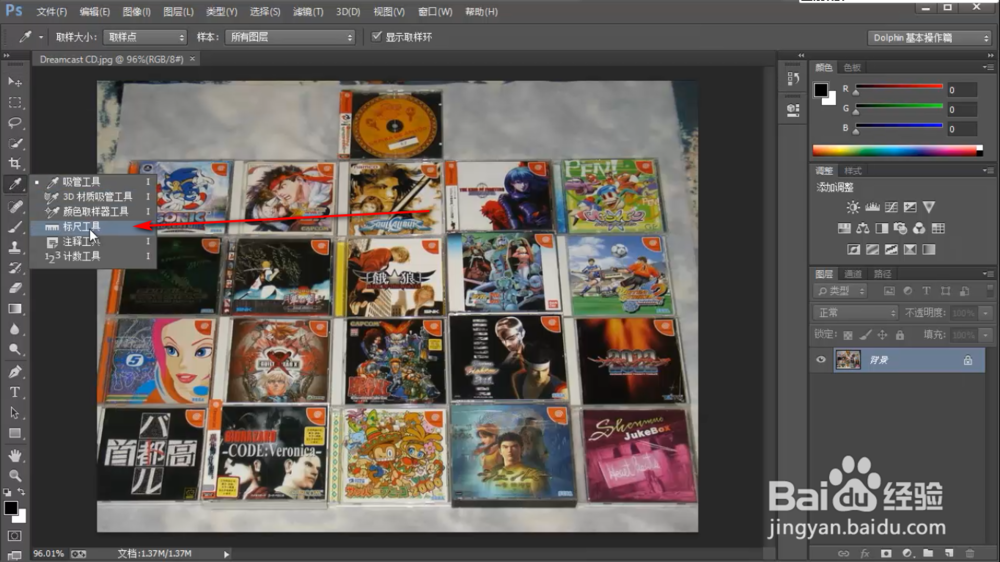
3、右击鼠标,在弹出的额下拉菜单中找到标尺工具。
4、我们按住鼠标不松,沿着图片的边缘拖一条线。

5、点击上方的拉直工具。

6、这个时候图片会进行以下调整,会按照之前画好的线进行对齐,这个工具的使用对于一些有倾斜度的图片修饰效果最佳。
1、我们首先导入一张有着对齐角度的图片。
2、在左侧工具栏中先找到吸管工具。
3、右击鼠标,在弹出的额下拉菜单中找到标尺工具。
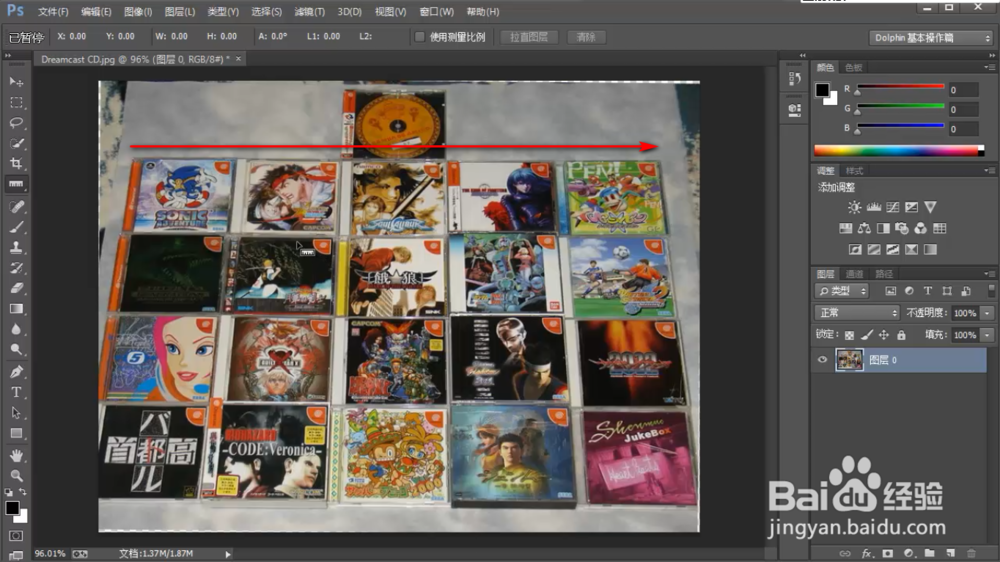
4、我们按住鼠标不松,沿着图片的边缘拖一条线。
5、点击上方的拉直工具。
6、这个时候图片会进行以下调整,会按照之前画好的线进行对齐,这个工具的使用对于一些有倾斜度的图片修饰效果最佳。
