win10如何给u盘设置密码?u盘加密码怎么设置

 时间:2026-04-22 07:47:15

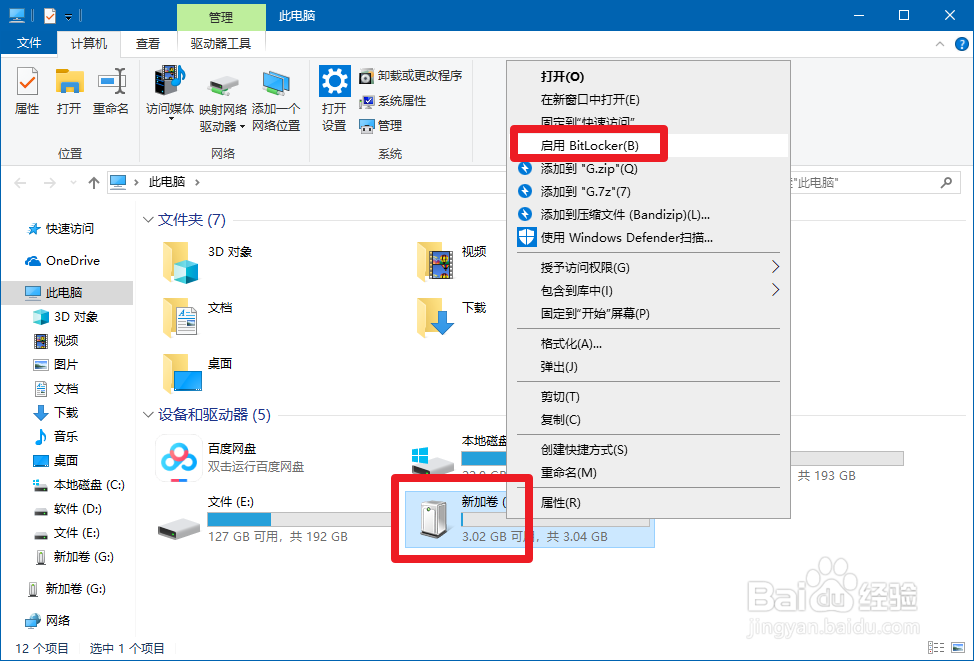
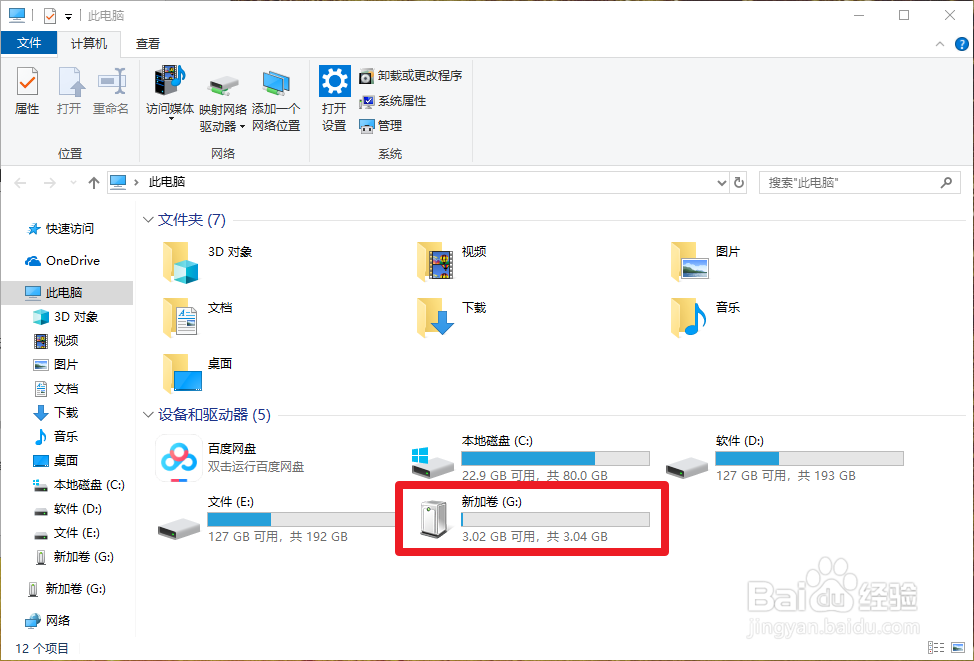
1、首先将U盘接入电脑,打开“此电脑”即可看见U盘
win10如何给u盘设置密码?u盘加密码怎么设置

2、然后,右键U盘,选择“启用BitLocker”

win10如何给u盘设置密码?u盘加密码怎么设置

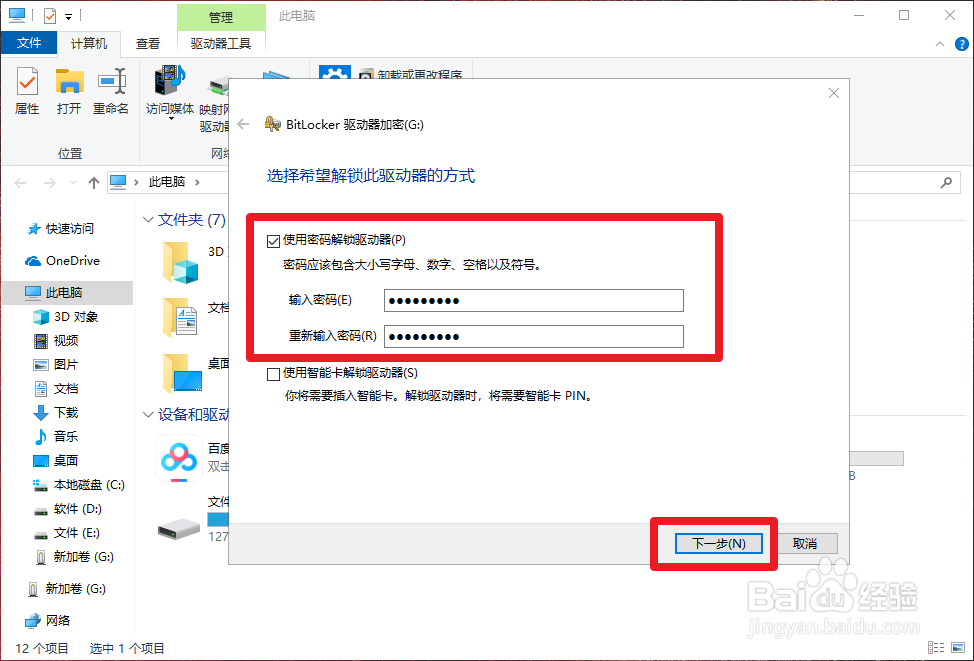
3、进入BitLocker驱动器加密页面后,勾选“使用密码解锁驱动器”,并输入“密码”,然后点击“下一步”
win10如何给u盘设置密码?u盘加密码怎么设置

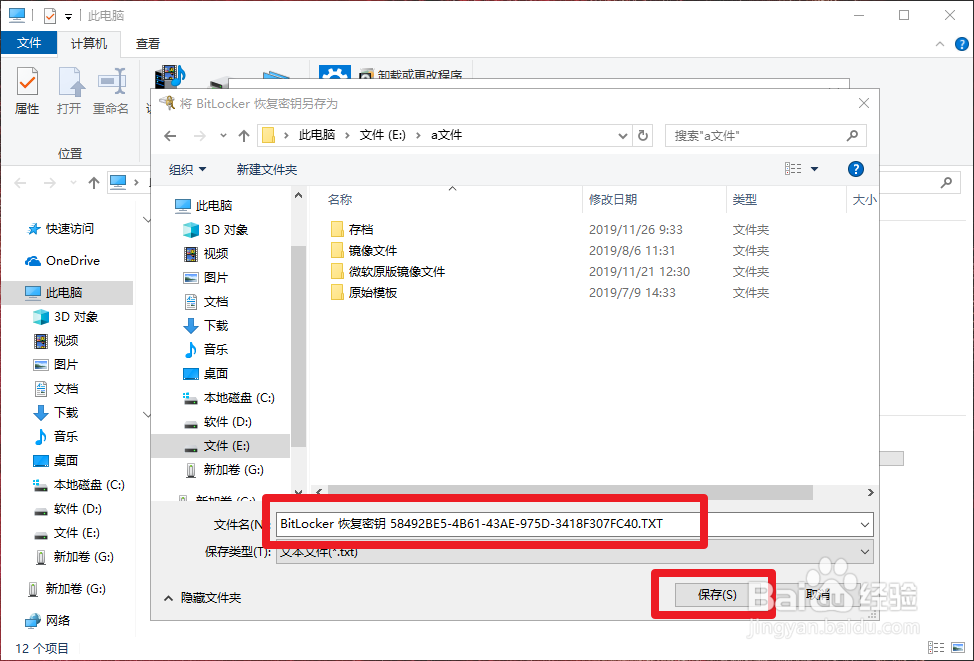
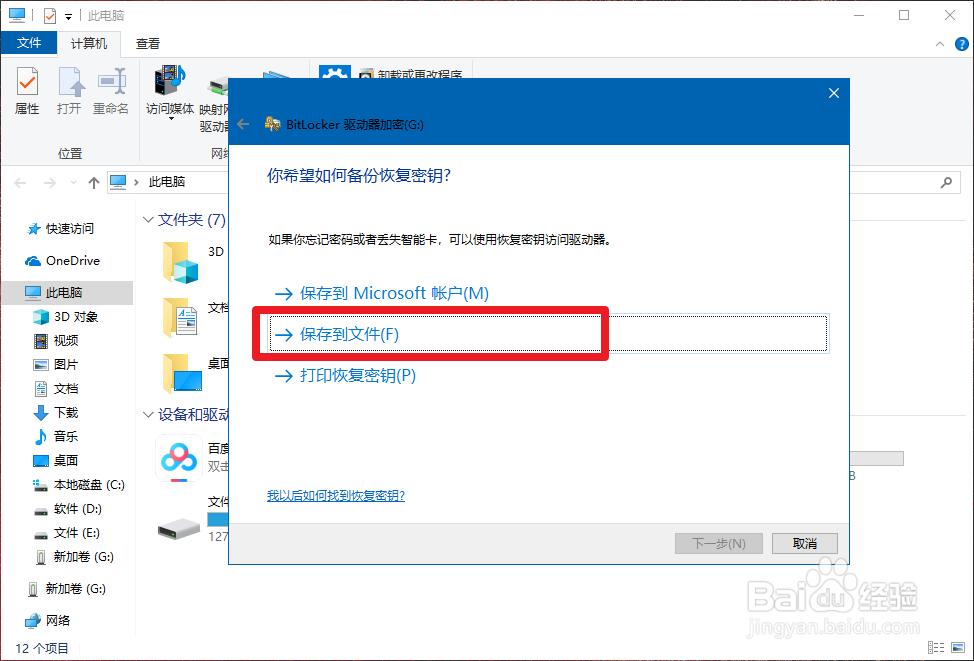
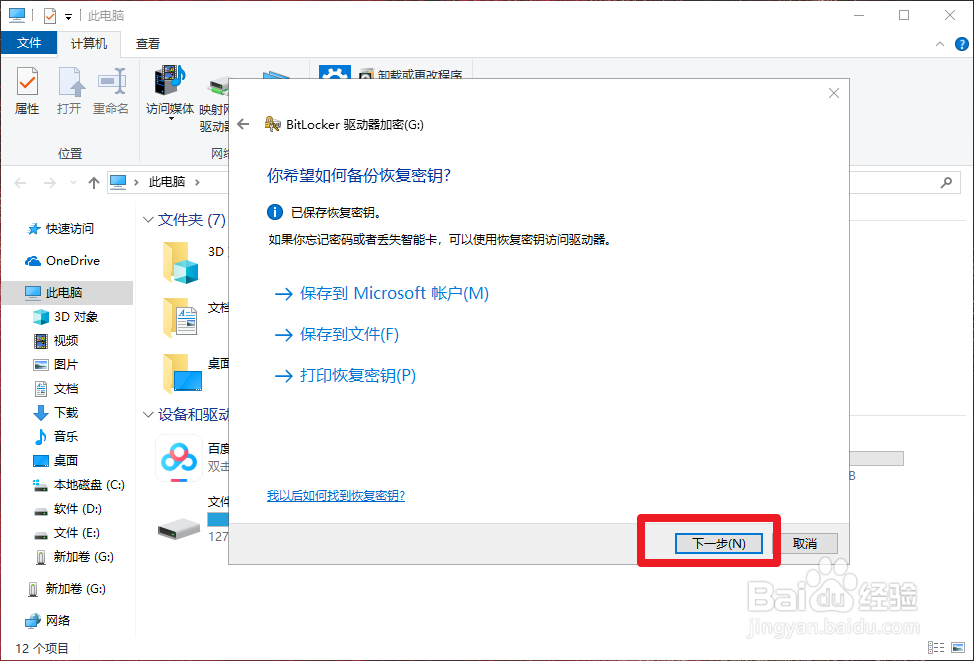
4、随后弹出恢复密匙相关的页面,点击“保存到文件”,以防之后出现忘记密码的情况
win10如何给u盘设置密码?u盘加密码怎么设置

5、将恢复密匙的文件命名并保存在合适的地方,点击“确定”保存,

win10如何给u盘设置密码?u盘加密码怎么设置

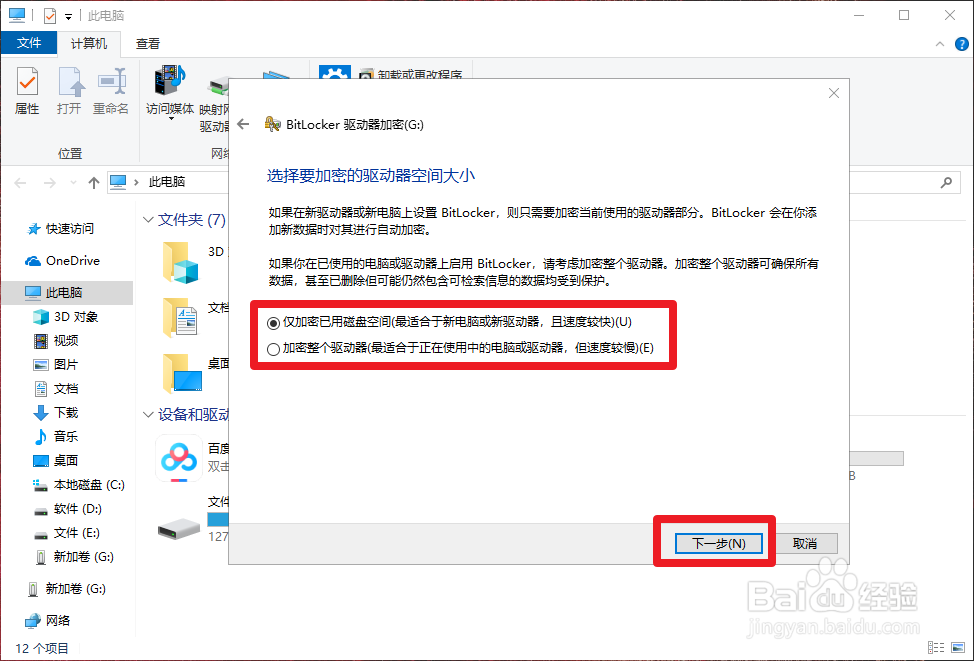
6、之后点击“下一步”,进入加密驱动器空间大小页面,根据具体情况选择并点击“下一步”
win10如何给u盘设置密码?u盘加密码怎么设置

win10如何给u盘设置密码?u盘加密码怎么设置

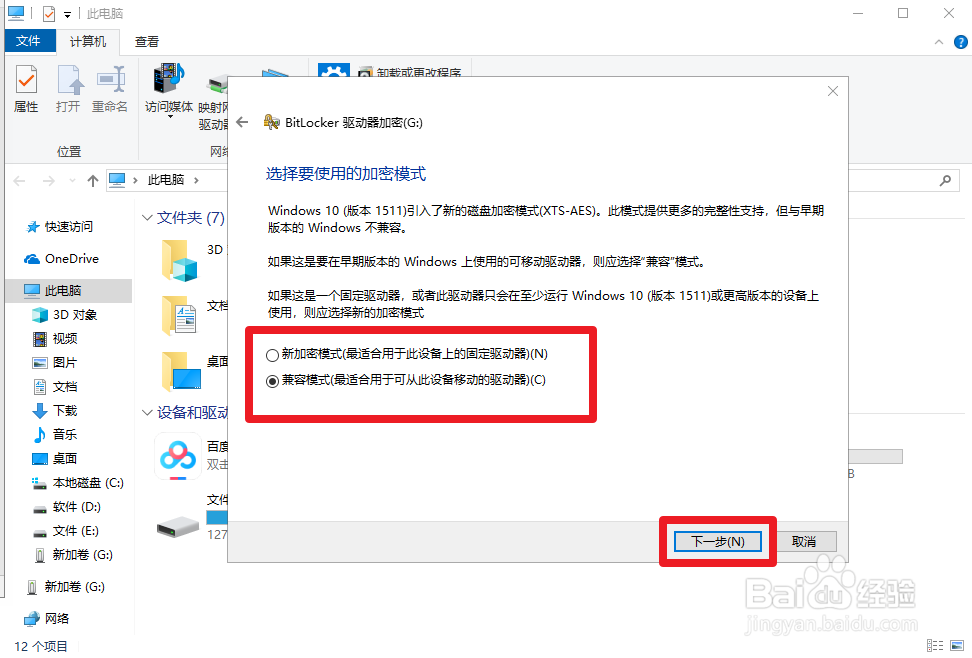
7、随后选择加密模式,默认选择,点击“下一步”

win10如何给u盘设置密码?u盘加密码怎么设置

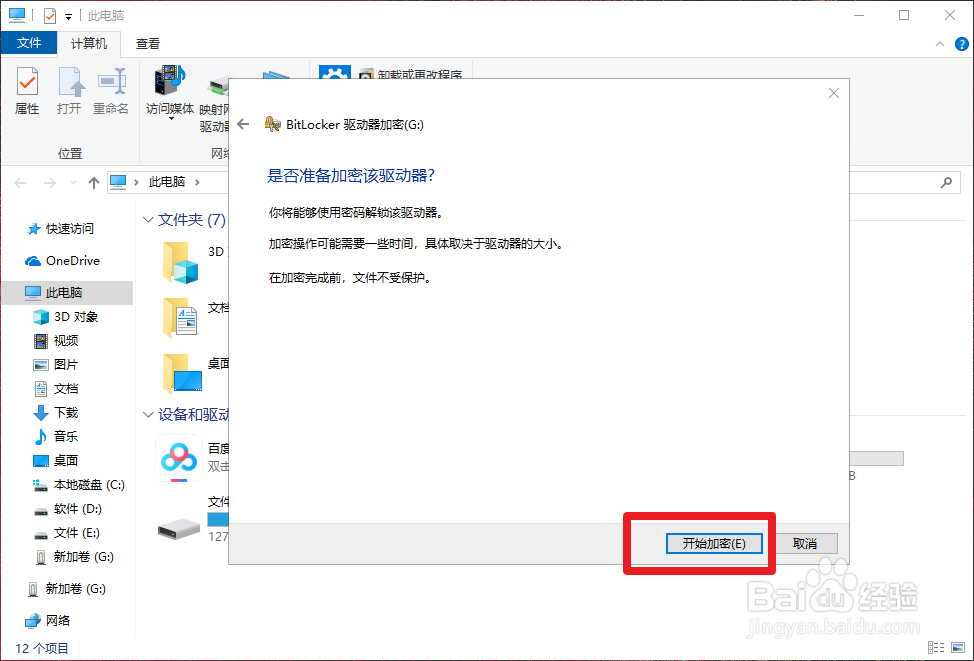
8、即可进入准备加密驱动器的页面,点击“开始加密”即可

win10如何给u盘设置密码?u盘加密码怎么设置

  • 怎么给移动U盘设置密码
  • 如何给U盘设置密码
  • 怎么给U盘加密
  • U盘怎么设置密码?
  • 没有bitlocker怎么加密
  • 热门搜索
    惠州罗浮山旅游攻略 春节旅游团购 宁波旅游景点一日游 福建平潭岛旅游攻略 永定土楼旅游攻略 扎尕那旅游攻略 苏州旅游网 防城港旅游景点 大连旅游地图 埃及旅游景点