PS2017软件中如何给图片添加旋转模糊效果

 时间:2026-02-12 04:15:20

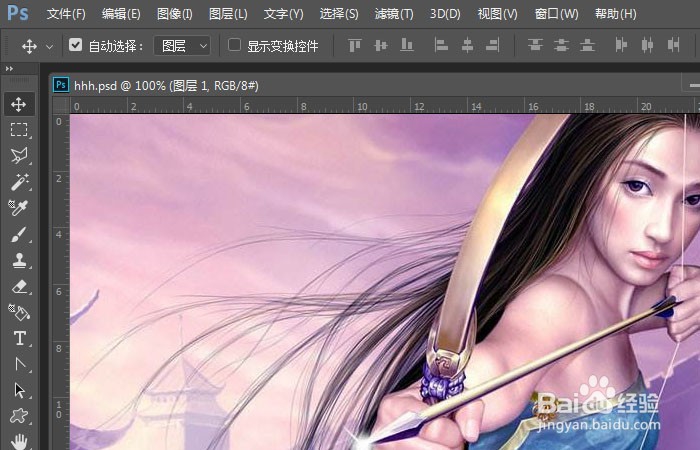
1、    在打开的Photoshop2017软件上,新建一个空白文档,并设置好图形的尺寸,导入一张卡通人物的素材图片,如下图所示。
PS2017软件中如何给图片添加旋转模糊效果

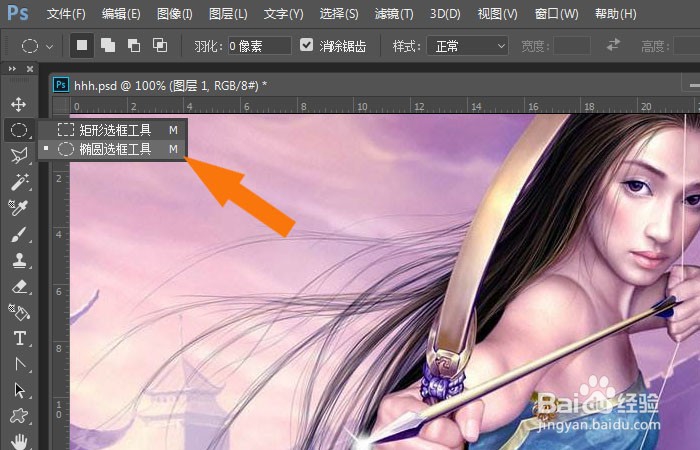
2、    接着,鼠标左键选择左边工具栏中的【椭圆形选取工具】,如下图所示。

PS2017软件中如何给图片添加旋转模糊效果

3、    然后,在绘图区,使用【椭圆形选取工具】选择道具图形的区域,如下图所示。

PS2017软件中如何给图片添加旋转模糊效果

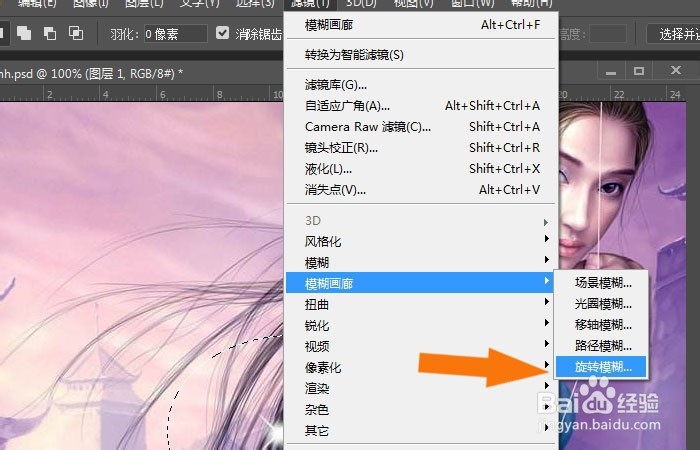
4、    接着,鼠标左键单击菜单【滤镜】下的【模糊画廊】,选择【旋转模糊】滤镜,如下图所示。
PS2017软件中如何给图片添加旋转模糊效果

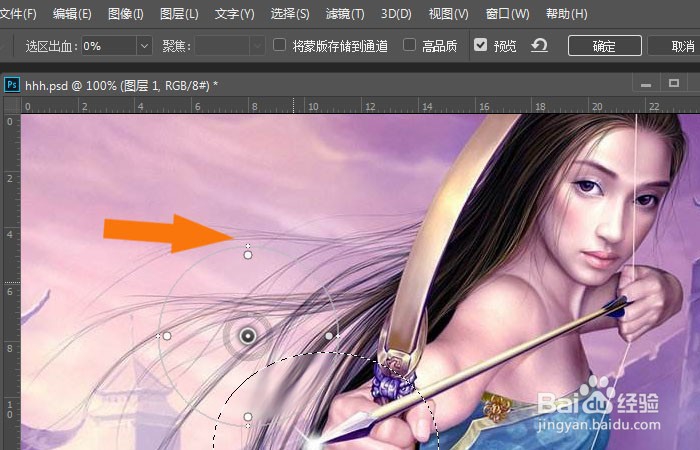
5、    然后,在绘图区出现【旋转模糊】工具,如下图所示。

PS2017软件中如何给图片添加旋转模糊效果

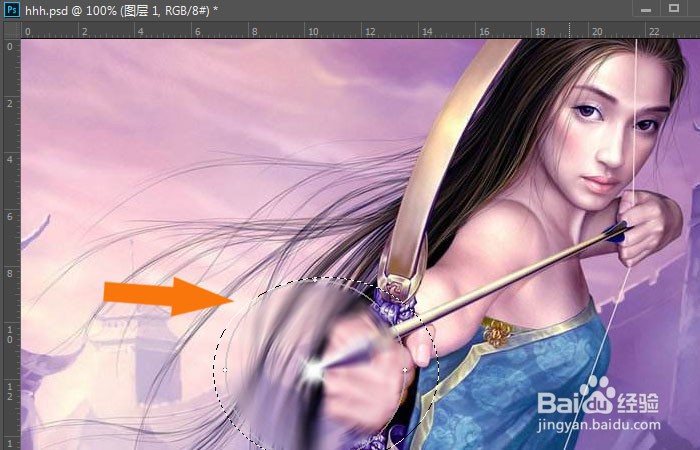
6、     接着,在【旋转模糊】工具摆放在选取的区域图形内部,可以看到预览的模型效果,如下图所示。
PS2017软件中如何给图片添加旋转模糊效果

7、    最后,确定好图形旋转模糊效果后,在绘图区中,可以看到道具图形旋转模糊的效果了,如下图所示。通过这样设置和绘制,这样就学会在PS2017软件中使用旋转模糊滤镜了。

PS2017软件中如何给图片添加旋转模糊效果

  • PS如何做立体倒影?
  • 如何用PS制作海上明月效果
  • PS利用树叶做出漂亮的装饰背景
  • ps怎样制作工笔画效果
  • PS处理杂色-蒙尘与划痕的具体应用
  • 热门搜索
    旅游网站大全 安徽省旅游局 同程旅游官网 万宁旅游 去三亚旅游要多少钱 沙坡头旅游攻略 湄洲岛旅游攻略 喀纳斯旅游攻略 上海邮轮旅游 北京旅游报价