Xmind怎么给思维导图备注信息

 时间:2026-04-24 14:19:08

1、首先点击文件,新建一个“画布”,如图所示。

Xmind怎么给思维导图备注信息

2、然后简单制作一个“思维导图”用来演示,如图所示。

Xmind怎么给思维导图备注信息

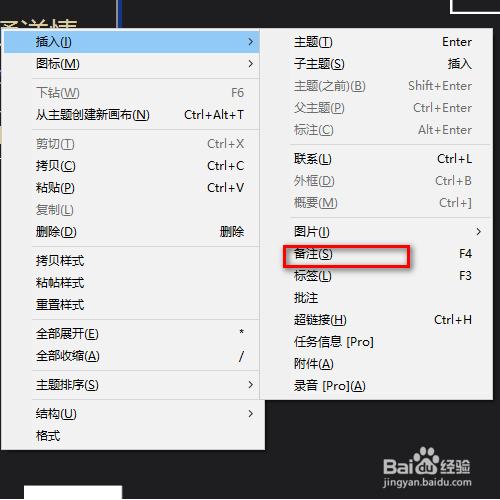
3、然后右击所要标注的板块点击“插入”,如图所示边巨岔。

Xmind怎么给思维导图备注信息

4、然后在插入下面选择“备注”,如图所示。

Xmind怎么给思维导图备注信息

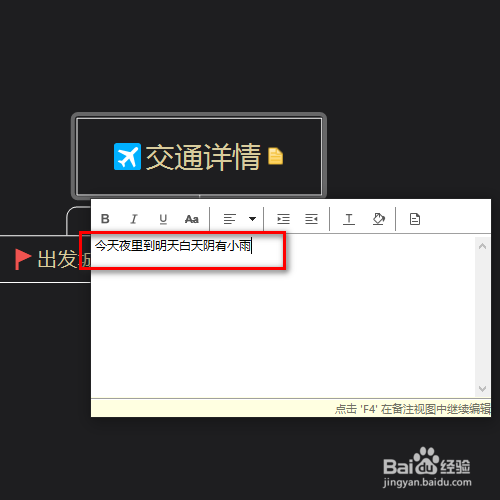
5、然后在弹出的文本框中输入“备注信倘著息”,如图所块低示。

Xmind怎么给思维导图备注信息

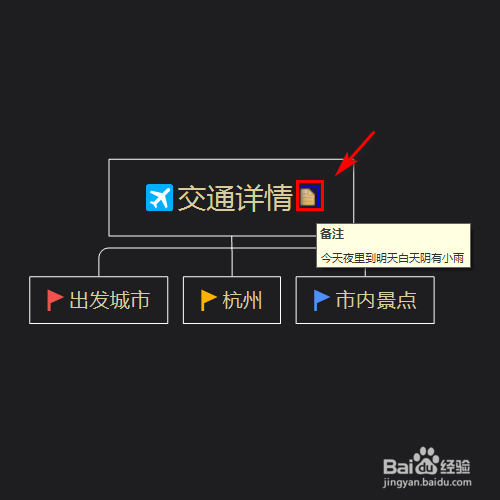
6、最后鼠标移到备注图标上就会显示备注信息,如图所示。

Xmind怎么给思维导图备注信息

1、1、首先点击文件,新建一个“画布”;

2、然后简单制作一个“思维导图”用来演示;

3、然后右击所要标注的板块点击“插入”;

4、然后在插入下面选择“备注”;

5、然后在弹出的文本框中输入“备注信息”;

6、最后鼠标移到备注图标上就会显示备注信息;

  • EXCEL中如何给图表添加图例标示
  • 怎样在亿图图示中创建类别关系图
  • 归类分组管理领英(LinkedIn)好友的方法
  • word给表格添加底色教程分享
  • 典型的嵌入式操作系统(RTOS)有哪些?
  • 热门搜索
    旅游去哪里好玩 澳洲旅游网 台州旅游景点 昌都旅游 热门旅游城市 旅游房产 海拉尔旅游攻略 商丘旅游景点大全 浙江舟山旅游攻略 武汉的旅游景点