Photoshop 2019如何设置图层透明区域的网格样式

 时间:2024-10-15 10:54:55

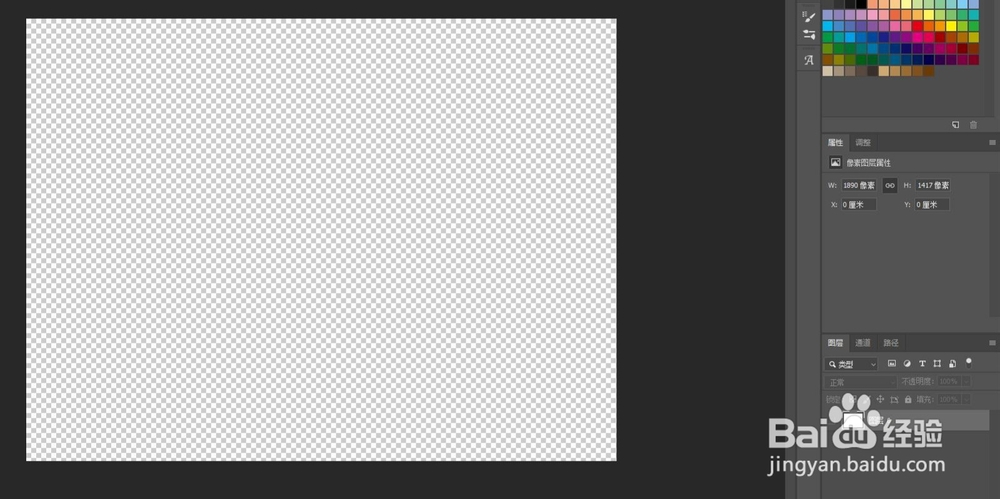
1、首先,新建一个空白的文档,之后将图层解锁,同时隐藏图层,可以看到图层显示为透明区域,也就是棋格装排布
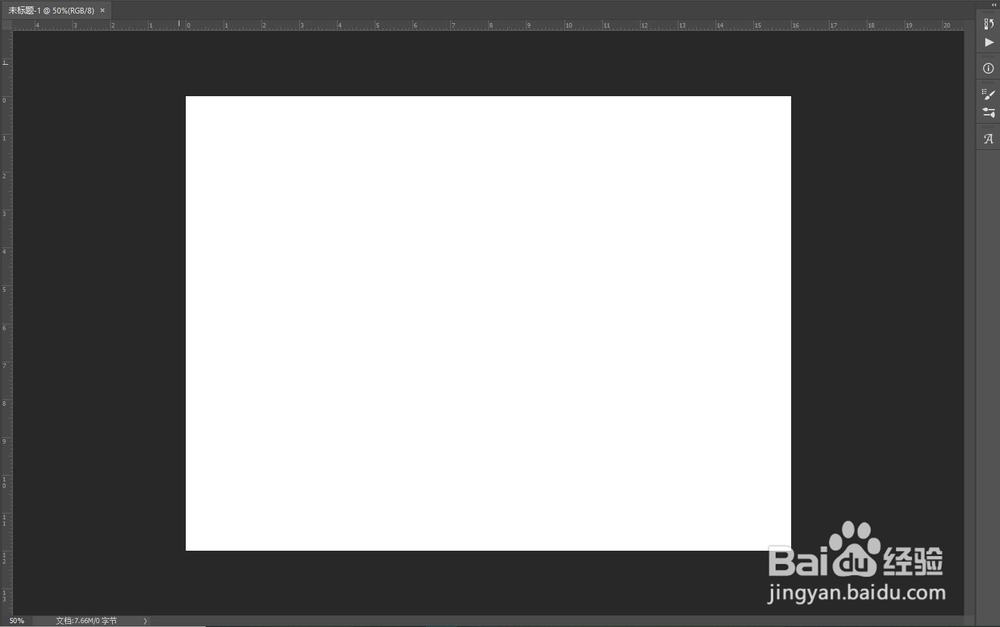
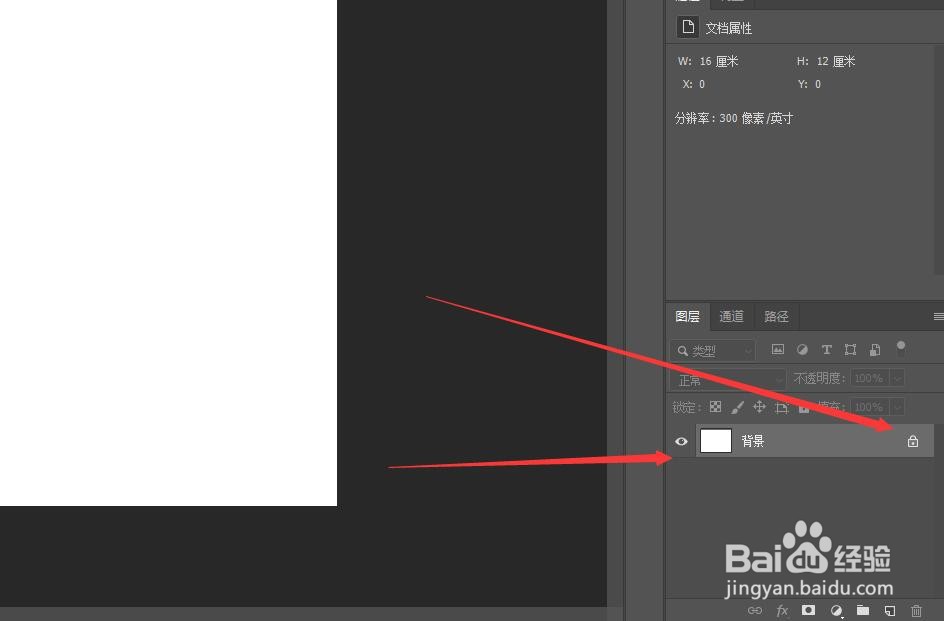
Photoshop 2019如何设置图层透明区域的网格样式Photoshop 2019如何设置图层透明区域的网格样式Photoshop 2019如何设置图层透明区域的网格样式

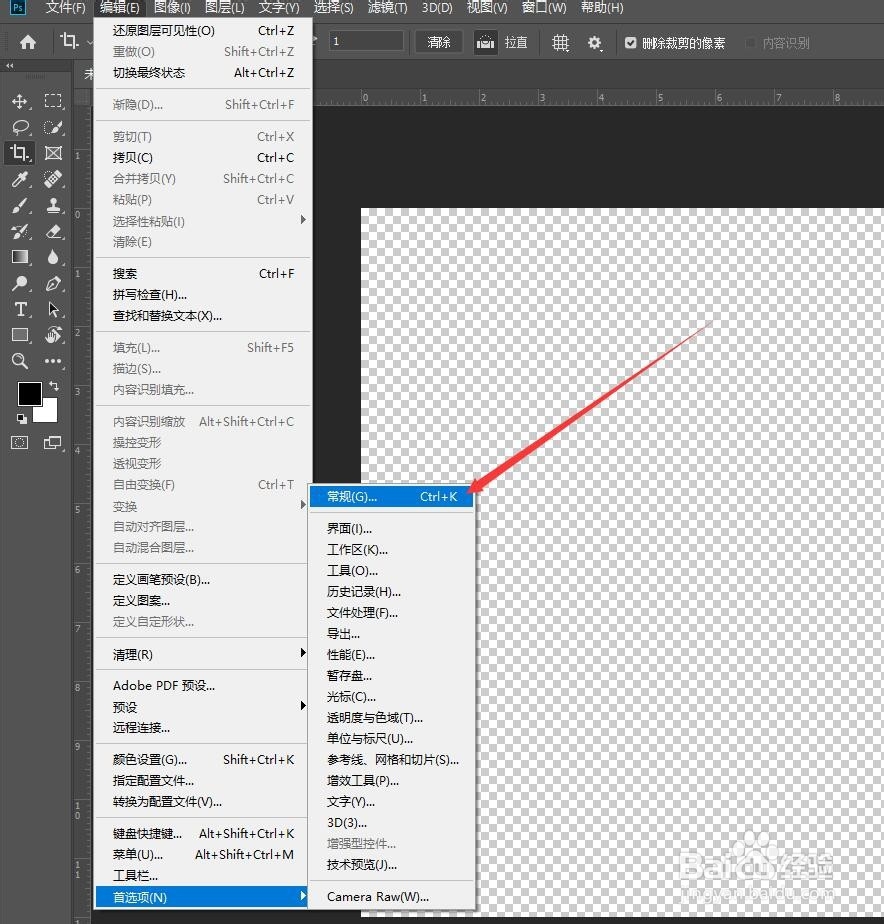
2、其次,点击菜单栏中的“编辑”,选择“首选项”--->“常规”

Photoshop 2019如何设置图层透明区域的网格样式

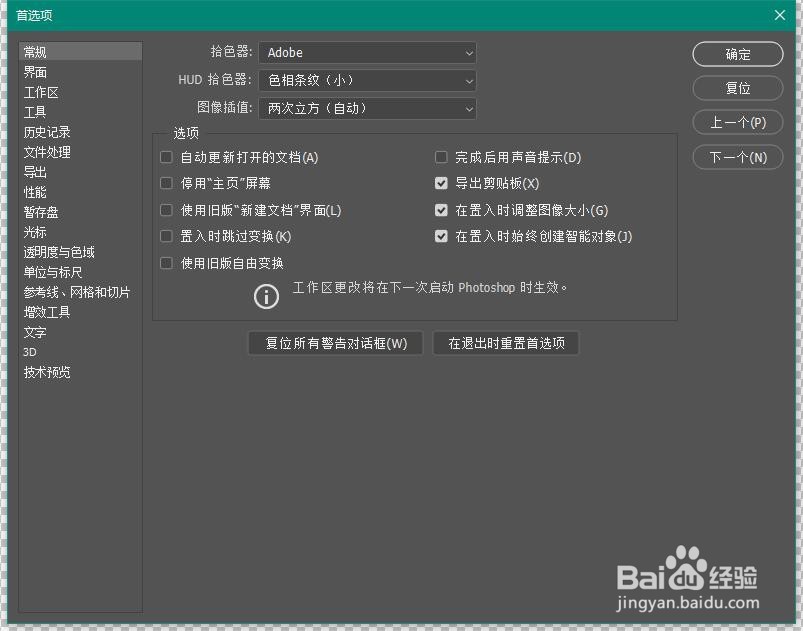
3、再次,在打开的“常规“菜单中选择”透明度与色域“

Photoshop 2019如何设置图层透明区域的网格样式

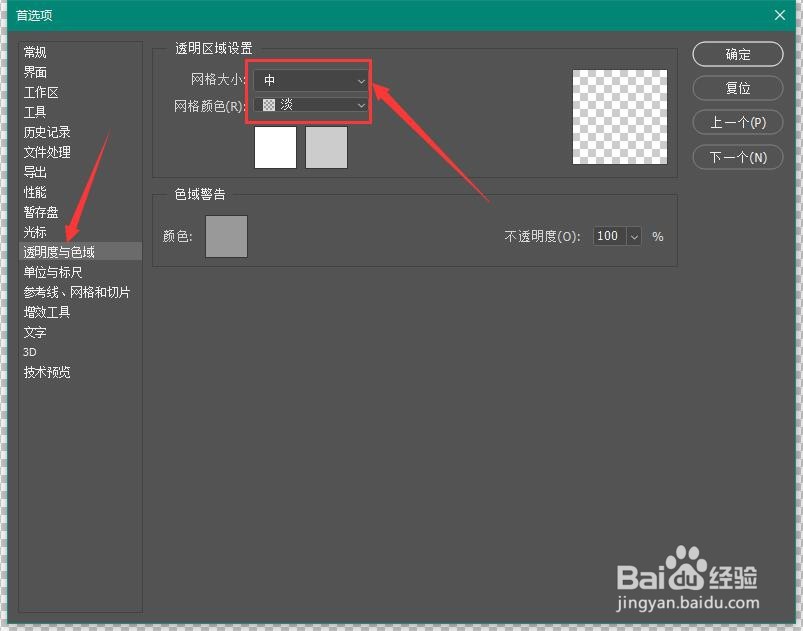
4、之后,在”透明区域设置“里选择网格大小,以及网格颜色

Photoshop 2019如何设置图层透明区域的网格样式

5、最后,在设置完网格大小和颜色后,点击确定即可完成透明区的设置,效果如图所示
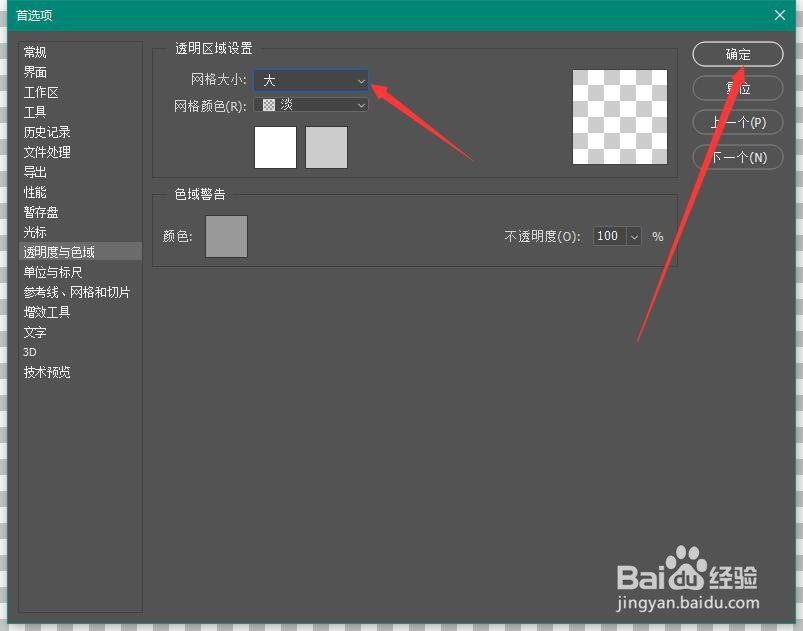
Photoshop 2019如何设置图层透明区域的网格样式Photoshop 2019如何设置图层透明区域的网格样式
  • 怎么在花瓣网下载素材
  • ps怎么镜像翻转
  • ps怎么变黑白
  • PS如何只导出选中区的图像
  • ps按错键突然变黑白了
  • 热门搜索
    云丘山旅游风景区 大连旅游中专 贵阳旅游网 去台湾旅游要多少钱 张家界旅游包团 少林寺 旅游 郭德纲 我要旅游 西递宏村旅游 浏阳大围山旅游攻略 北极村旅游风景区