1、首先在操作系统桌面上打开DW编辑工具。

2、进入之后点击文件主菜单新建选项。

3、在从中选择HTML文件,点击创建。

4、这样就进入编辑界面了。

5、接下来创建一个“类”就是编辑上一个“div”标签盒子。
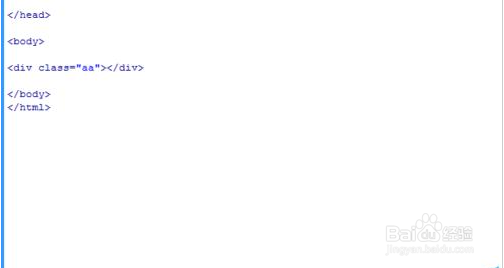
6、在css样式里加上这个代码
“ -moz-border-radius: 15px; -webkit-border-radius: 15px; border-radius:15px; ”。

7、这样在浏览器上就可以显示圆角矩形。

时间:2026-05-01 08:32:14
1、首先在操作系统桌面上打开DW编辑工具。
2、进入之后点击文件主菜单新建选项。
3、在从中选择HTML文件,点击创建。
4、这样就进入编辑界面了。
5、接下来创建一个“类”就是编辑上一个“div”标签盒子。
6、在css样式里加上这个代码
“ -moz-border-radius: 15px; -webkit-border-radius: 15px; border-radius:15px; ”。
7、这样在浏览器上就可以显示圆角矩形。
